.png?width=300&height=77&name=black-logo%20(1).png)
Si es la primera vez que exporta fichas de asistencia a Maestro, póngase en contacto con su gestor de éxito del cliente o con su socio de Blueprint para que le ayuden a configurarlo.
| Nombre de la columna | Descripción |
|---|---|
| Fecha | Formato AAAAMMDD |
| Empresa | ? |
| Empleado | Número de empleado |
| Apellidos | vacío |
| Bonificación | Código de coste fijo (véase la nota) |
| Equipo | vacío |
| N.º de proyecto | N.º de proyecto |
| Actividad | Comprobar si la ficha de control de horas tiene un código de coste de tipo «tarifa»; de no ser así, aplicar el código de tarifa |
| Grupo | Campo obligatorio, introducido en la página de configuración de exportación |
| Sector | vacío |
| Sector | vacío |
| Años o nivel | vacío |
| Anexo | vacío |
| Región | vacío |
| Código de la Unión | vacío |
| Turno | vacío |
| Tarifa - Por hora | vacío |
| Tarifa - Equipo | vacío |
| Tipo de tarifa | P/A/B/C (véase la nota) |
| Horas | Horas o importe de coste fijo (véase la nota) |
| Banco | Campo obligatorio, que se introduce en la página de configuración de exportación |
| Actividad - W/C-CSST | Campo opcional, que se introduce en la página de configuración de exportación |
| Orden de trabajo | vacío |
| __groupingKey | vacío |
Siga estos pasos para exportar la información de las fichas de control horario a Maestro:
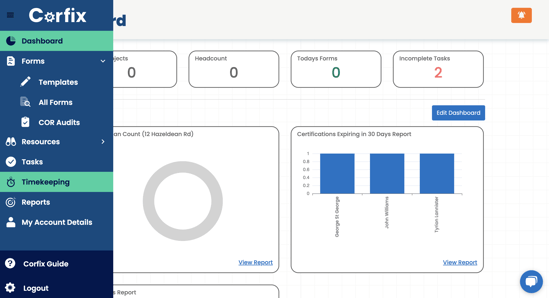
Paso 1: Haga clic en «Control de horarios» en el menú de la izquierda
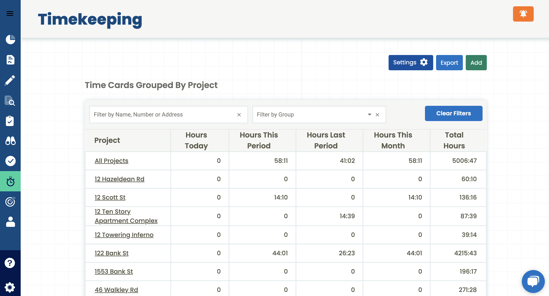
Paso 2: Haga clic en «Exportar» en la esquina superior derecha
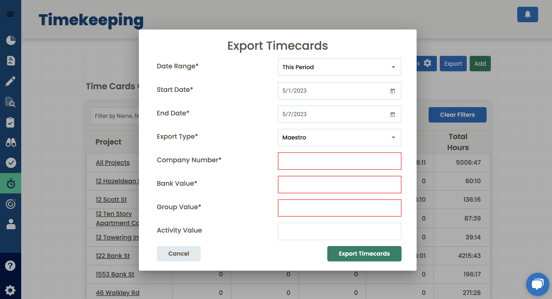
Paso 3: Seleccione su período de nómina y su software de contabilidad (Maestro). A continuación, deberá introducir los valores correspondientes a su cuenta de Maestro y hacer clic en «Exportar fichas de control horario» en la parte inferior.
Horas
- Se indicarán en formato decimal
- Serán las horas normales, las horas extras, las horas a doble tarifa o el importe correspondiente a un código de coste fijo
Varias filas por tarjeta de control horario
Cada tarjeta de control de horario puede tener varias filas
Tiempo ordinario
- El campo «Tipo de tarifa» se rellena con
A - Se rellena el campo «Horas»
timecard.hours
Horas extras
- El «Tipo de tarifa» se rellena con
B - Se rellenan las horas
timecard.overtimeHours
Doble tarifa
- El «Tipo de tarifa» se ha rellenado con
C - Se rellenan las horas
timecard.doubletimeHours
Código de coste fijo
- El «Tipo de tarifa» se ha rellenado con
P - Las horas se rellenan con el
Fixed Cost Code - La bonificación se rellena con el
RateCost Codes
Hay 4 tipos de tarifa posibles:
- A: Horas normales
- B: Horas extras
- C: Doble tarifa
- P: Coste fijo
La exportación se realizará en formato CSV y las horas se mostrarán en formato decimal.