.png?width=300&height=77&name=black-logo%20(1).png)
Una vez que un trabajador se encuentra en el estado «Activo» en Corfix, solo él puede actualizar su dirección de correo electrónico; nadie más puede modificarla en su nombre. Siga los pasos que se indican a continuación para ayudarle a realizar la configuración.
Paso 1
Introduzca su dirección de correo electrónico activa actual y, a continuación, haga clic en el botón «Iniciar sesión».
-jpg.jpeg?width=328&height=667&name=IMG_3577%20(1)-jpg.jpeg) |
Nota
: Si no recuerda su dirección de correo electrónico, póngase en contacto con el administrador de Corfix de su empresa para confirmar cuál es su dirección de correo electrónico actual.
Paso 2
Pulse sobre las tres líneas horizontales ≡ situadas en la esquina superior derecha. Se abrirá el menú y, al pulsar sobre su nombre en la parte superior del mismo, accederá a la página de detalles de la cuenta.
-jpg.jpeg?width=366&height=738&name=IMG_3578%20(1)-jpg.jpeg) |
-jpg.jpeg?width=334&height=675&name=IMG_3579%20(1)-jpg.jpeg) |
Consejo
: Practique este gesto colocando el dedo en el borde derecho de la pantalla y deslizándolo hacia la izquierda. De este modo, también se abrirá el menú.
Paso 3
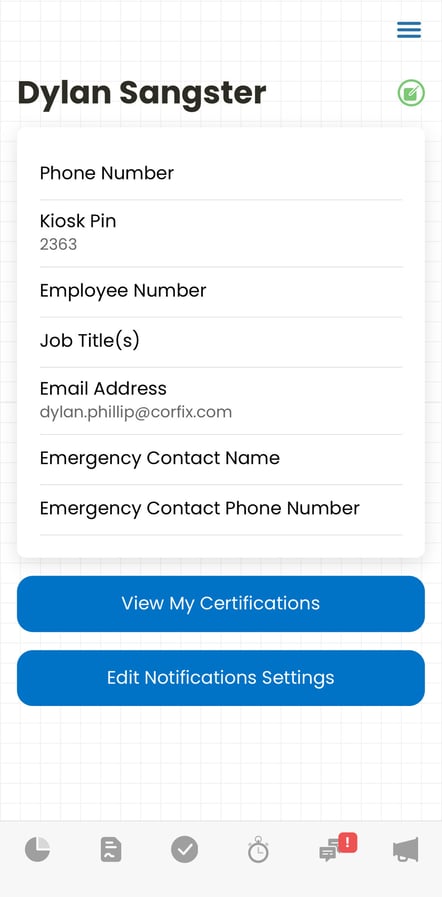
Para acceder a la página «Editar detalles de la cuenta», busque y pulse el icono verde de edición.
-jpg.jpeg?width=348&height=662&name=File%20(17)-jpg.jpeg) |
-jpg.jpeg?width=317&height=640&name=IMG_3582%20(1)-jpg.jpeg) |
Paso 4
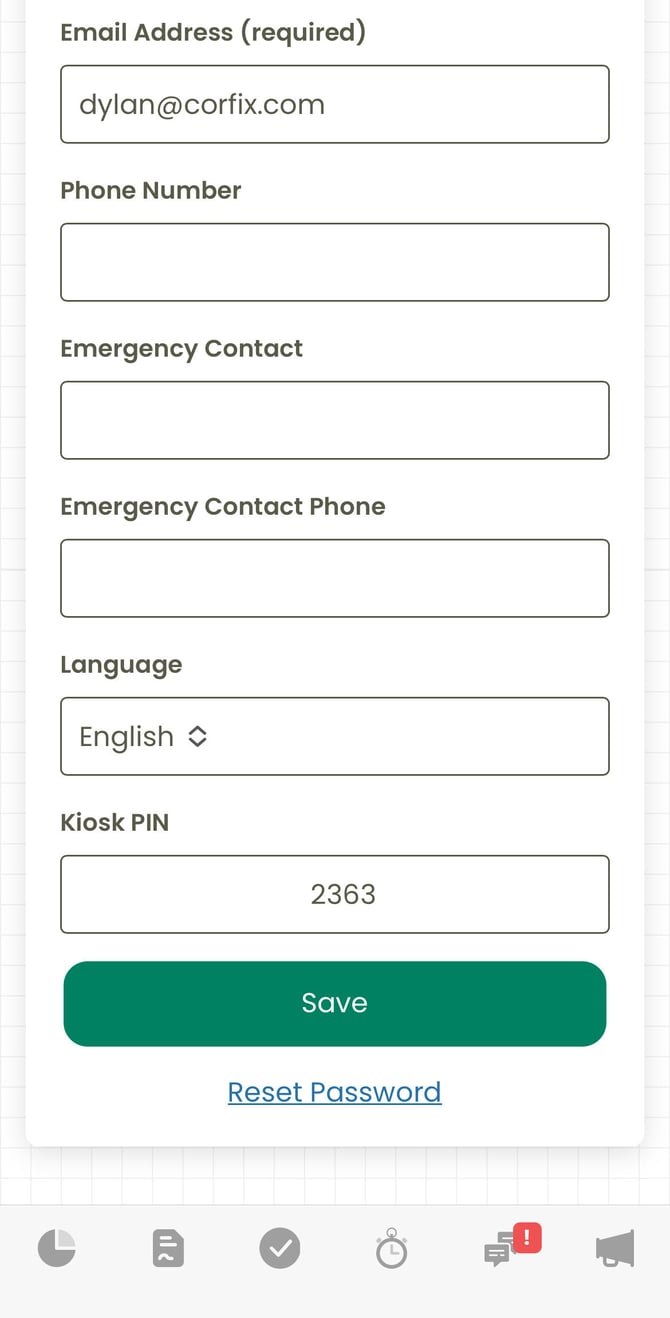
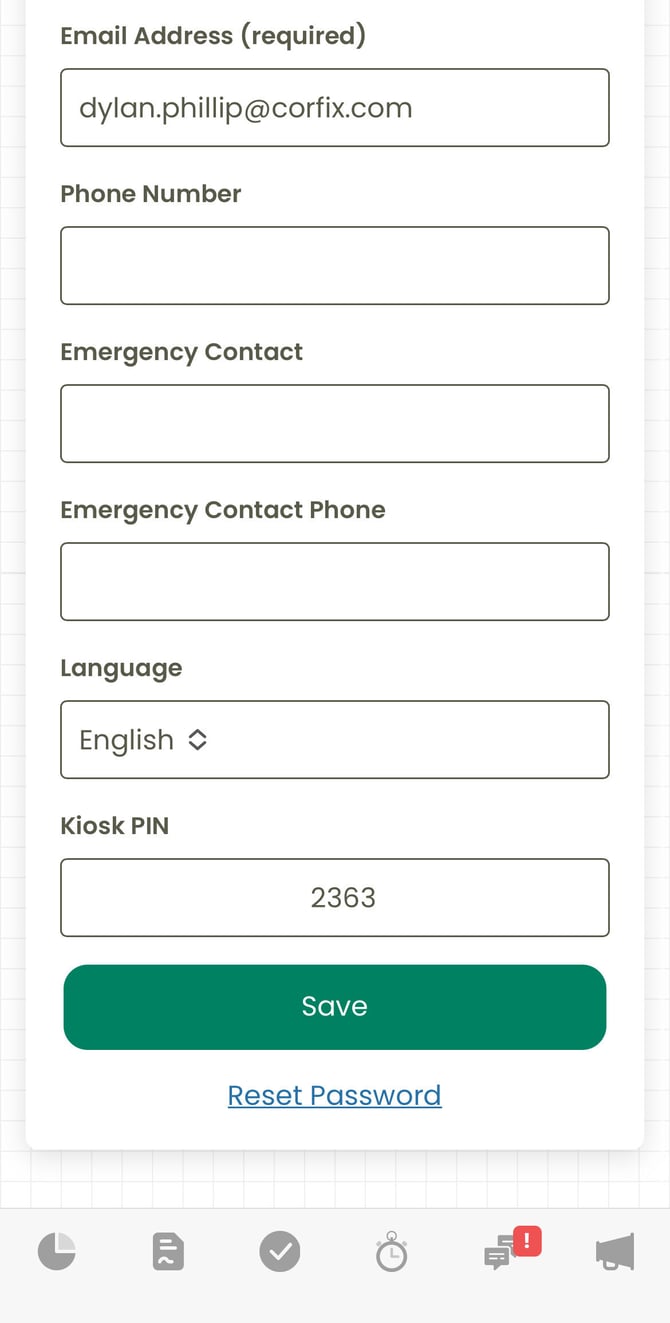
Para cambiar su correo electrónico, pulse en el campo «Dirección de correo electrónico» e introduzca su nueva dirección.
|
Antigua
|
Nueva
|
Paso 5
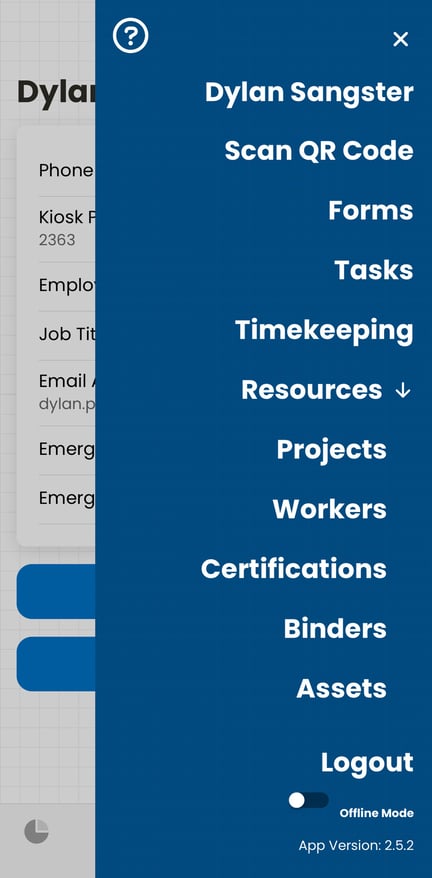
Añada su nueva dirección de correo electrónico en la página de inicio de sesión pulsando sobre las tres líneas horizontales ≡ situadas en la esquina superior derecha. De este modo se abrirá el menú y, al pulsar en «Cerrar sesión», se le redirigirá a la página de inicio de sesión.
 |
 |
Paso 6
Introduzca su nueva dirección de correo electrónico y pulse el botón «Iniciar sesión».
-jpg.jpeg?width=328&height=666&name=File%20(47)-jpg.jpeg) |
¡Éxito!
Ya ha cambiado su dirección de correo electrónico; si tiene alguna dificultad o pregunta, no dude en ponerse en contacto con nuestro servicio de asistencia en directo.