![corfix-homepage-logo-p2j9gx0ryq843my9lgspxy2gvhhw6i160md5zg9rls.png]](https://knowledge.corfix.com/hs-fs/hubfs/corfix-homepage-logo-p2j9gx0ryq843my9lgspxy2gvhhw6i160md5zg9rls.png?height=40&name=corfix-homepage-logo-p2j9gx0ryq843my9lgspxy2gvhhw6i160md5zg9rls.png)
Autorisation « Ajouter un formulaire avec n'importe quel signataire » désactivée dans le rôle de l'utilisateur
Si l'autorisation « Ajouter un formulaire avec n'importe quel signataire » est désactivée, l'utilisateur passera automatiquement à l'étape 4.
Autorisation « Ajouter un formulaire avec n'importe quel signataire » activée dans le rôle de l'utilisateur
Si l’autorisation « Ajouter un formulaire avec n’importe quel signataire » est activée, l’utilisateur suivra le processus ci-dessous.
Les informations ci-dessus s’appuient sur les rôles par défaut configurés lors de la création de votre compte.
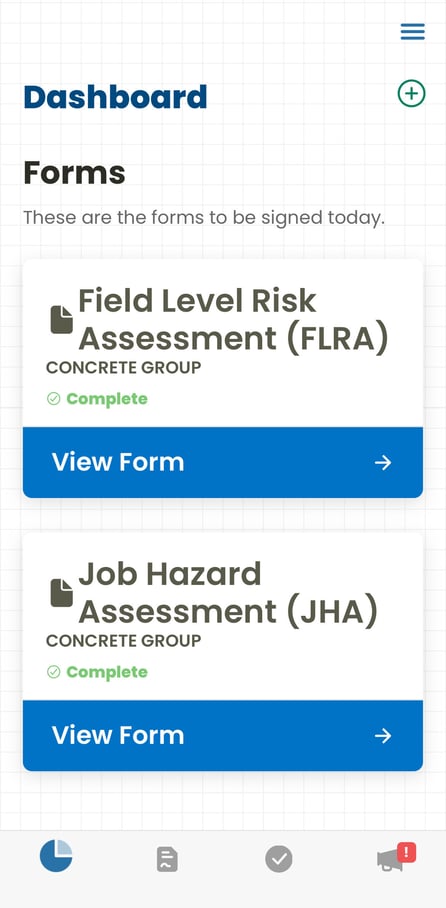
1. Sur votre tableau de bord : les collaborateurs voient « Ajouter une entrée de formulaire », tandis que les superviseurs voient « Afficher le formulaire ». Appuyez sur l’une ou l’autre de ces options pour accéder à l’aperçu du formulaire.
|
Vue du superviseur
|
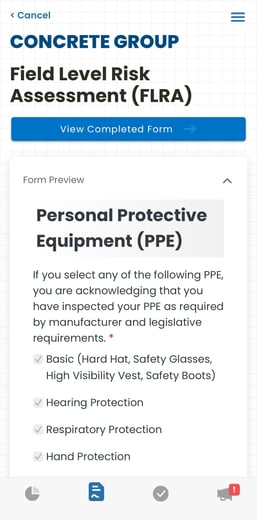
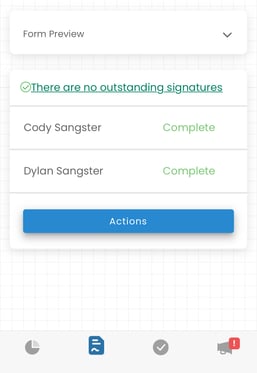
2. Dans l’aperçu du formulaire, appuyez sur la flèche vers le haut pour réduire la fenêtre, puis appuyez sur « Actions ».
Appuyez sur l'icône « ^ » pour réduire l'affichage
Appuyez sur le bouton « Actions »
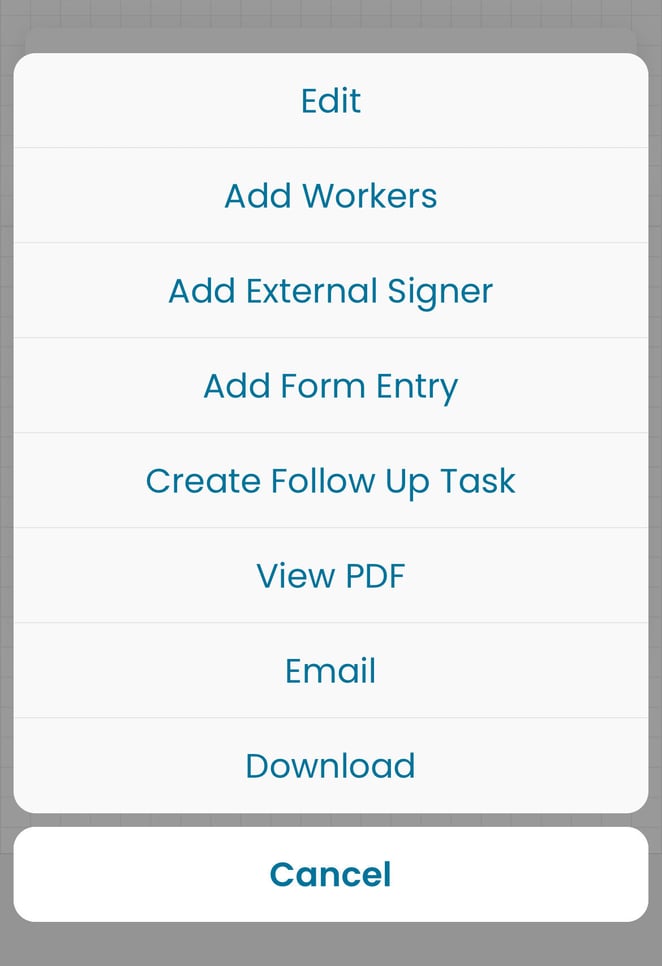
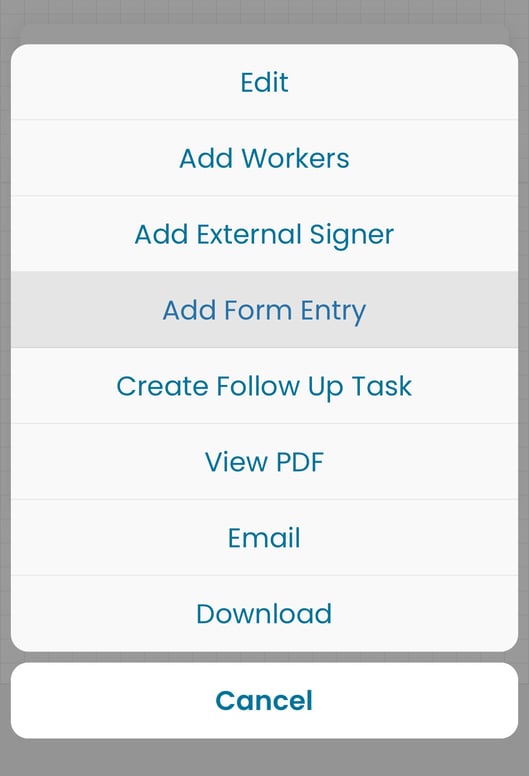
3. Appuyez sur « Actions » et sélectionnez « Ajouter une entrée de formulaire ».
|
Options disponibles après avoir appuyé sur « Actions
|
Appuyez sur « Ajouter une entrée de formulaire »
|
4. Le formulaire s'ouvre. Faites défiler jusqu'à la section des entrées supplémentaires.