![corfix-homepage-logo-p2j9gx0ryq843my9lgspxy2gvhhw6i160md5zg9rls.png]](https://knowledge.corfix.com/hs-fs/hubfs/corfix-homepage-logo-p2j9gx0ryq843my9lgspxy2gvhhw6i160md5zg9rls.png?height=40&name=corfix-homepage-logo-p2j9gx0ryq843my9lgspxy2gvhhw6i160md5zg9rls.png)
Si vous avez de nombreux actifs à importer dans Corfix, il peut s’avérer plus simple et plus rapide de procéder à une importation groupée plutôt que de les importer un par un. Voici la marche à suivre :
Étape 1 : Cliquez sur le menu déroulant « Ressources » dans le menu de gauche, puis sélectionnez « Équipements ».
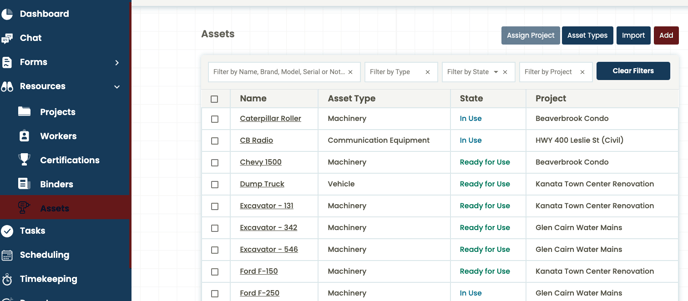
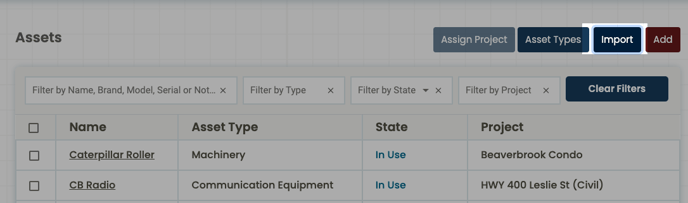
Étape 2 : Cliquez sur le bouton « Importer » situé à droite de l’écran.
Étape 3 : La fenêtre « Importer des actifs » s'affiche (voir l'image ci-dessous). Cliquez sur le bouton « Télécharger le modèle CSV ».

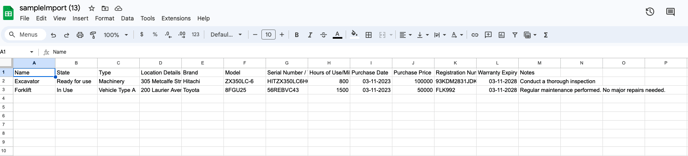
Étape 4 : Ouvrez le fichier CSV et renseignez-le avec toutes les informations relatives à vos actifs. Veillez à enregistrer votre document lorsque vous avez terminé.
Étape 5 : Revenez dans Corfix et recherchez votre fichier ou glissez-déposez-le dans le champ prévu à cet effet, puis cliquez sur « Importer ».

Étape 6 : Accédez à la page « Actifs » de Corfix (voir l’étape 1) et vérifiez que tous les actifs ont bien été importés.
N’oubliez pas que vous NE POUVEZ PAS modifier les en-têtes de colonnes dans le fichier CSV, sinon l’importation ne fonctionnera pas.