![corfix-homepage-logo-p2j9gx0ryq843my9lgspxy2gvhhw6i160md5zg9rls.png]](https://knowledge.corfix.com/hs-fs/hubfs/corfix-homepage-logo-p2j9gx0ryq843my9lgspxy2gvhhw6i160md5zg9rls.png?height=40&name=corfix-homepage-logo-p2j9gx0ryq843my9lgspxy2gvhhw6i160md5zg9rls.png)
Joindre des formulaires à des actifs
Configurez le paramètre « Joindre un formulaire à un bien » dans les paramètres de l’entreprise.
Détails de mon compte > Bouton « Crayon » (à droite des « Paramètres de l’entreprise »)
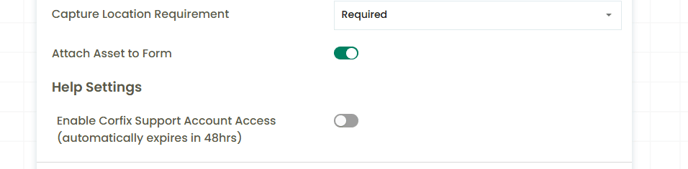
Fonctionnalité : lorsque vous remplissez un formulaire, sélectionnez un élément d’actif afin que l’enregistrement soit automatiquement classé sous cet élément. Vous pouvez ensuite filtrer par élément d’actif dans la rubrique « Tous les formulaires » et consulter les « Formulaires récents » directement depuis la page de l’élément d’actif (version mobile et administrateur).
Pourquoi est-ce important ?
-
Des pistes d’audit en un clic : plus besoin de parcourir des listes de formulaires génériques.
-
Des contrôles de conformité plus rapides ; présentez aux autorités de régulation toutes les inspections liées à une machine en quelques secondes.
-
Identifiez rapidement les tendances (par exemple, des réparations répétées sur un même camion).
Conseils de pro :
-
Commencez par associer les formulaires de sécurité essentiels (par exemple, les JHA) aux actifs : c’est le meilleur moyen d’optimiser vos audits avec un minimum d’efforts.
- Utilisez des codes QR pour vous assurer que le bon actif est sélectionné.
Codes QR pour les actifs
En quoi cela consiste-t-il ? Générez un code QR pour n’importe quel actif. Apposez-le sur les machines, les camions, les outils : lorsque les collaborateurs le scannent, l’application s’ouvre directement sur un nouveau formulaire lié à cet actif.
Pourquoi est-ce important ?
-
Aucune saisie de données : plus besoin de faire défiler les menus déroulants pour trouver la bonne pelleteuse.
-
Favorise l’adoption : les techniciens adorent le principe « scanner et c’est parti ».
-
Réduit les erreurs : moins d’entrées « diverses » qui faussent les rapports.
Conseils de pro :
-
Plastifiez l’autocollant QR ; les étiquettes ultra-résistantes résistent à la graisse et à la pluie.
-
Formez vos équipes à scanner après un incident ; cela permet de créer des rapports d’incident spécifiques à chaque équipement sans clics supplémentaires.
- Joignez des instructions au code QR pour aider vos collaborateurs et les encourager à utiliser correctement Corfix.
Champs configurables par type d’actif
Quoi : chaque type d’actif (véhicule, outil, etc.) peut disposer de son propre ensemble de champs personnalisés — n’affichez que ce que vous suivez réellement.
Pourquoi est-ce important ?
-
Une interface utilisateur plus claire : les électriciens n’ont pas besoin de faire défiler l’écran pour passer outre la rubrique « Heures moteur » lorsqu’ils travaillent sur une échelle.
-
Amélioration de la qualité des données : moins d’entrées vides ou « N/A ».
-
Évolutif : ajoutez de nouveaux champs ultérieurement sans surcharger les types existants.
Conseil de pro :
-
Commencez par le strict minimum de champs ; ajoutez les champs « supplémentaires » après un mois d’utilisation réelle.
Correction de bugs
- Problèmes d’intégration avec QBO
- Décalage d’une minute sur les fiches de temps
- La fonction « Actualisation forcée » des fiches de présence ne conserve pas le filtre lors du affichage des données actualisées
- La nouvelle fonctionnalité permettant d’ajouter les employés récents et de tout sélectionner lors de l’ajout de signataires sur mobile présente un bug.