.png?width=300&height=77&name=black-logo%20(1).png)
Paso 1: En la página del panel de control, busque el botón verde «+» situado en la parte superior derecha de la pantalla.
-jpg.jpeg?width=285&height=576&name=IMG_3605%20(1)-jpg.jpeg)
Paso 2. Pulse el botón verde «+» y, a continuación, pulse «Crear formulario».
 |
-jpg.jpeg?width=688&height=333&name=File%20(27)-jpg.jpeg) |
Paso 3. En la página «Seleccionar proyecto», busque el proyecto correspondiente y pulse el círculo vacío situado junto a él. A continuación, pulse el botón azul «Siguiente» situado en la parte inferior de la pantalla.
-jpg.jpeg?width=274&height=554&name=File%20(37)-jpg.jpeg) |
Consejos
• Buscar proyecto: utilice esta función si el proyecto que necesita no aparece en la lista para localizarlo rápidamente.
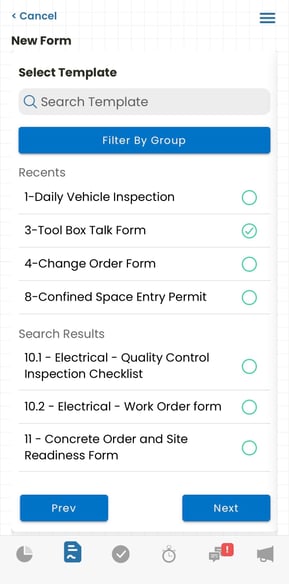
Paso 4: En la página «Selección de plantillas», busque y seleccione la plantilla correspondiente (por ejemplo, «Formulario de charla de seguridad»), y, a continuación, pulse el botón azul «Siguiente» situado en la parte inferior de la pantalla.
 |
Consejos
• Buscar plantilla: utilice esta función para localizar una plantilla si no la ve a primera vista.
• Filtrar por grupo: si dispone de los permisos adecuados, puede ver plantillas fuera de los grupos.
Paso 5: En la página «Rellenar formulario», rellene todos los campos pertinentes de la plantilla tal y como se muestra en el ejemplo «Formulario de charla de seguridad». Una vez finalizado, pulse el botón azul «Siguiente» situado en la parte inferior de la pantalla.
-jpg.jpeg?width=340&height=691&name=IMG_3619%20(1)-jpg.jpeg) |
-jpg.jpeg?width=688&height=1395&name=File%20(39)-jpg.jpeg) |
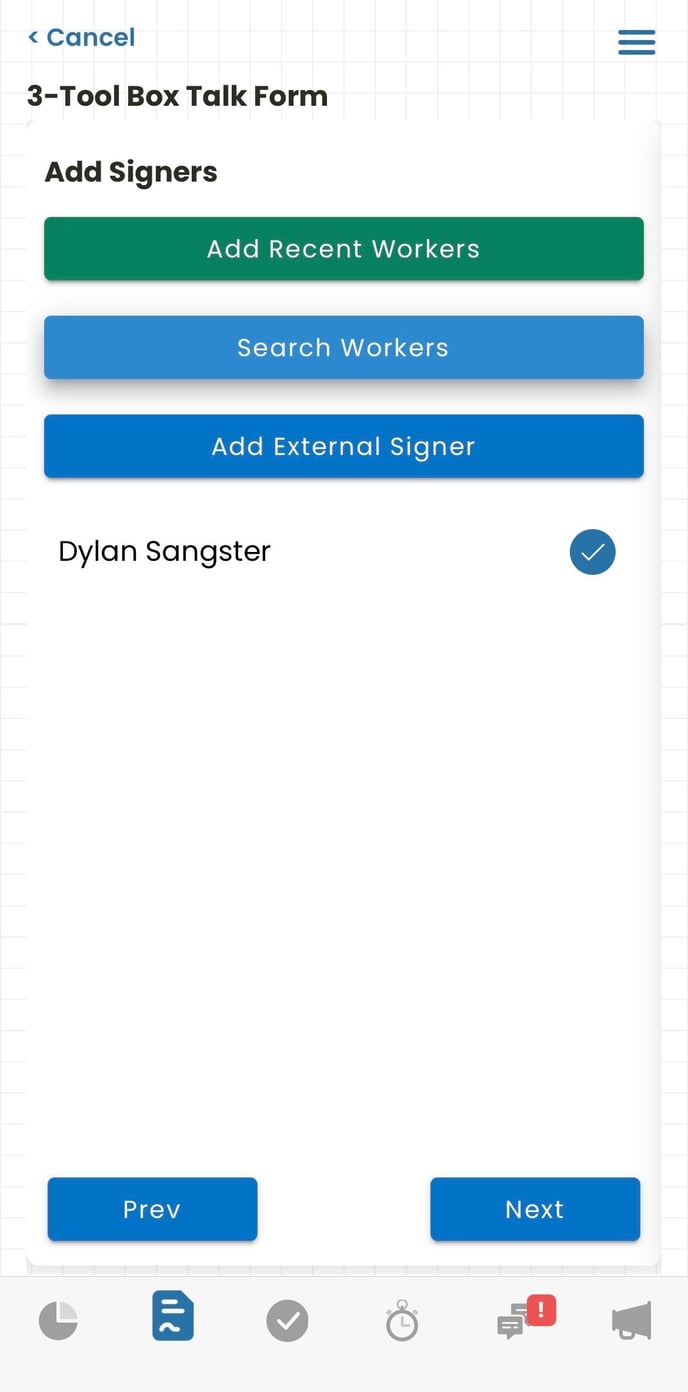
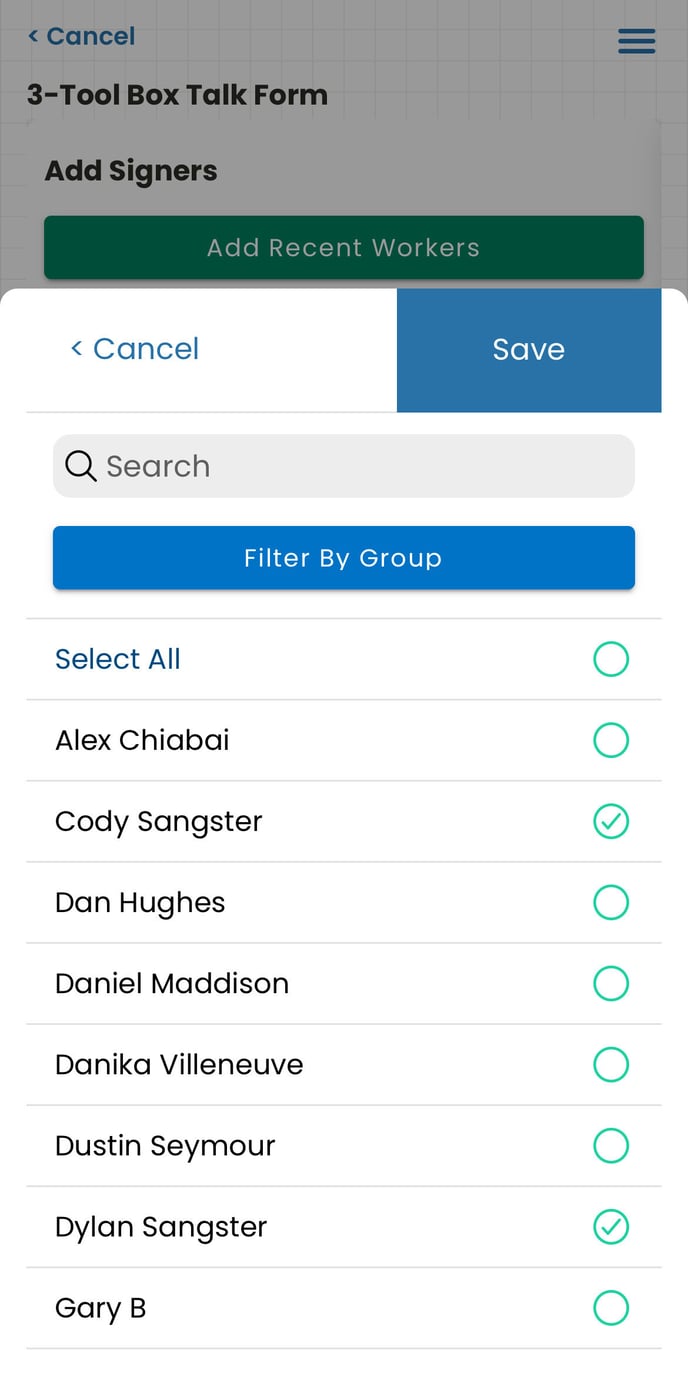
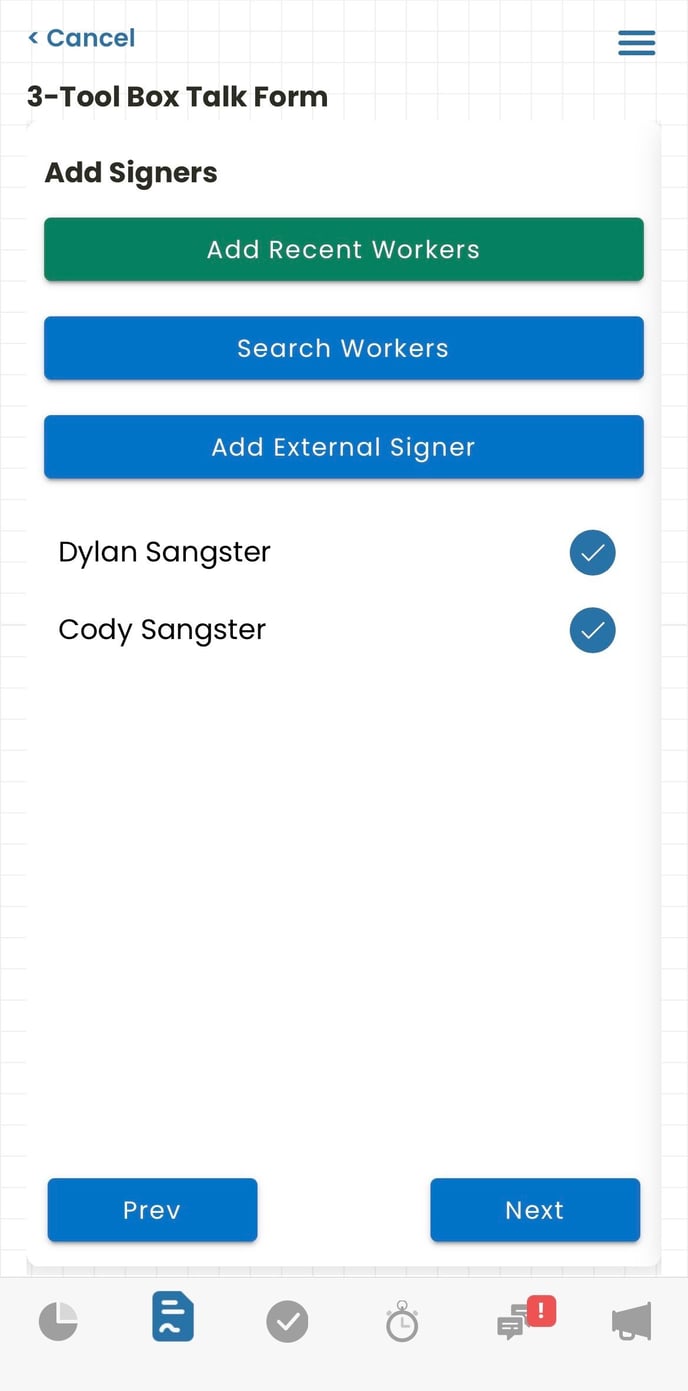
Paso 6: Añada firmantes pulsando el botón azul «Buscar trabajador» situado en la parte inferior. Puede desplazarse por la lista y seleccionar el círculo vacío junto a los trabajadores que desee añadir. También puede utilizar la opción «Filtrar por grupo» para mostrar únicamente grupos específicos. Pulse «Seleccionar todo» en la parte superior si desea añadir un grupo completo al formulario. Una vez seleccionados todos los trabajadores, pulse el botón azul «Siguiente» situado en la parte inferior de la pantalla.
|
1.ª búsqueda de trabajadores
|
2.ª selección de trabajadores
|
3.º Revisar, pulse «Siguiente»
|
Consejos
Añadir firmante externo: le permite añadir a un firmante que no disponga de una cuenta de Corfix. Tras pulsar «Añadir firmante externo», aparecerá una ventana emergente en la que deberá introducir el nombre de la persona, su número de contacto, su correo electrónico y su empresa.
Paso 7: En la página «Revisar formulario», compruebe que ha seleccionado el proyecto, la plantilla y el número de firmantes correctos. Si todo parece correcto, puede hacer clic en «Enviar y firmar» (si es uno de los firmantes) o en «Enviar para firmar» (si solo va a enviar el formulario). Si selecciona «Enviar y firmar», podrá rellenar y firmar el formulario a continuación.
-jpg.jpeg?width=234&height=474&name=IMG_3633%20(1)-jpg.jpeg) |
Consejos
• Crear tarea de seguimiento: le permite crear una tarea basada en este formulario.
• Guardar como borrador: le permite guardar el formulario para completarlo y enviarlo más tarde.
Paso 8: Tras pulsar «Enviar y firmar», podrá obtener una vista previa del formulario tal y como lo verán los trabajadores. Pulse «Añadir firma» y, a continuación, «Firmar» para completar el formulario.
-jpg.jpeg?width=193&height=366&name=IMG_3636%20(1)-jpg.jpeg) |
-jpg.jpeg?width=194&height=371&name=IMG_3637%20(1)-jpg.jpeg) |
Paso 9:
Pulse sobre la ficha del formulario para revisar un formulario cumplimentado, compruebe que haya sido firmado por las personas correspondientes y verifique toda la información.
|
1.º Toque la ficha
|
2.º Revise el formulario
|
3.º Revisar los firmantes
|
-jpg.jpeg?width=688&height=1401&name=File%20(42)-jpg.jpeg)
-jpg.jpeg?width=688&height=1401&name=File%20(45)-jpg.jpeg)
-jpg.jpeg?width=688&height=1401&name=File%20(46)-jpg.jpeg)
Consejos
Ver formulario cumplimentado: le permite ver el formulario en formato PDF.
Vista previa del formulario: minimiza la vista previa al pulsar sobre ella.
Acciones: ofrece opciones para añadir trabajadores adicionales o firmantes externos, crear tareas de seguimiento, compartir el formulario en el chat, ver o enviar por correo electrónico el PDF, o descargar el formulario.