.png?width=300&height=77&name=black-logo%20(1).png)
Corfix le permite convertir las horas que su equipo ha registrado en un archivo especial (denominado archivo .iif) que QuickBooks Desktop puede interpretar. Considérelo como un puente digital entre sus notas de obra y su departamento de contabilidad.
Recientemente hemos actualizado esta función para ofrecerle un mayor control sobre la organización de sus datos —concretamente, sobre cómo se etiquetan las «Clases», los «Elementos de servicio» y los «Elementos de nómina»—, lo que garantiza que sus informes sean precisos sin necesidad de correcciones manuales.
1. Proyectos (identificador de cliente en el seguimiento de horas)
2. Trabajadores
3. Códigos de coste (si procede)
Configuración de proyectos
Aviso legal: Es posible que esta exportación no se ajuste a su software específico de nóminas o contabilidad debido a configuraciones personalizadas de los campos (por ejemplo, el formato de los nombres). Le recomendamos que, en la medida de lo posible, ajuste la configuración de su software para que coincida con esta exportación. Si la exportación es incompatible con su configuración actual, póngase en contacto con su gestor de éxito del cliente (CSM). Este mobilizará los recursos adecuados para garantizar una integración satisfactoria.
El identificador de cliente de Timetracking debe seguir la convención de nomenclatura
Nombre del cliente: Nombre del trabajo | Clase.
Ejemplo:
DSC: 12 Scott St | Remodelación
Esta debe ser la convención de nomenclatura que utilice en QBD para sus proyectos. Asegúrese de copiar el nombre exacto de QBD en el identificador de cliente de Timetracking en Corfix. Las clases se basan en los proyectos.
Cómo localizar el identificador de cliente de Timetracking
Proyectos > Seleccionar proyecto > Seleccione el botón con el lápiz situado en la esquina superior derecha > Identificador de cliente de Timetracking
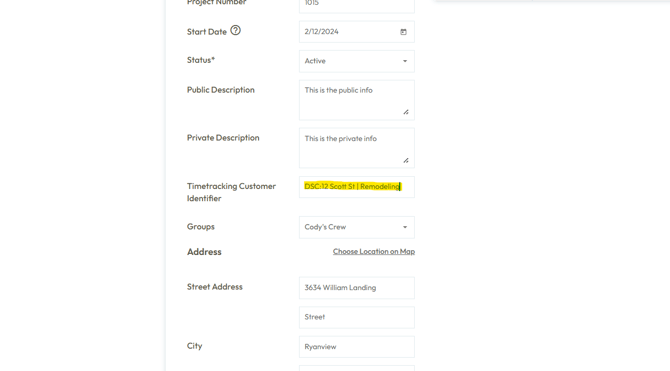
CONSEJO: Cada vez que cree un nuevo proyecto, debe formar parte de su proceso introducir en el «Identificador de cliente de seguimiento de horas» el mismo nombre de proyecto que haya creado en QBD.
Si acaba de empezar a utilizar Corfix y está subiendo sus proyectos por primera vez, se recomienda incluir el «Identificador de cliente de seguimiento de horas» en la subida masiva de proyectos
Configuración de los trabajadores
Para configurar a los trabajadores, asegúrese de que el nombre del empleado en Corfix coincida con el nombre del empleado en QBD. De este modo, se garantizará que la importación se realice correctamente cuando llegue el momento.
Si tiene empleados con tres o más nombres en QBD, deberá importarlos manualmente.
Corfix exporta los datos en el formato «Nombre, Apellidos». En QBD se pueden configurar las preferencias para mostrar «Apellidos, Nombre» o «Nombre, Apellidos». A continuación se indica la ruta que debe seguir para configurar la visualización de los nombres.
Editar → Preferencias → General → Preferencias de la empresa → Visualización del nombre
Asegúrese de que su QBD esté configurado para «Nombre, Apellidos» a fin de garantizar una importación correcta. A continuación le ofrecemos una guía sobre cómo hacerlo en su entorno de QBD.
Nómina y empleados / Pestaña «Preferencias de la empresa»: Mostrar la lista de empleados por
Configuración de los códigos de coste
Los códigos de coste en Corfix se corresponden con las partidas de servicio en QBD. Debe asegurarse de que el código —no la descripción— en Corfix sea el mismo que el código de la partida de servicio en QBD. (Véase la imagen a continuación)
Para configurar los códigos de coste, deberá asegurarse de que las partidas de servicio de QBD coincidan con los códigos de coste de Corfix. Para localizar los códigos de coste en Corfix, siga la ruta que se indica a continuación:
Control de horarios > Configuración > Gestionar códigos de coste
Una vez aquí, podrá añadir nuevos códigos de coste o gestionar los existentes mediante el botón «Seleccionar acciones».
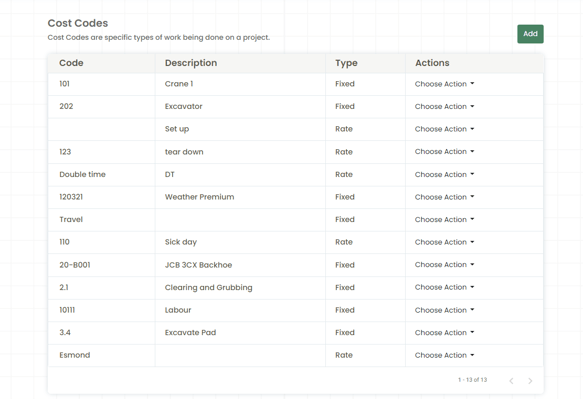
Los importes introducidos en un código de coste fijo no se exportarán a QBD. Solo se exportará el código propiamente dicho, tanto para los códigos de coste fijo como para los de tarifa.
Configuración de las tarifas salariales
Sus códigos de tarifa salarial en Corfix están vinculados a la partida de nómina en QBD. Debe asegurarse de que su código de tarifa salarial coincida exactamente con su partida de nómina de QBD.
¡Ya casi está! Deberá asegurarse de que las partidas de nómina en QBD coincidan con los códigos de tarifa salarial en Corfix. Para encontrar los códigos de tarifa salarial en Corfix, siga la ruta que se indica a continuación:
Control de horarios > Configuración > Gestionar tarifas salariales
Desde aquí puede crear nuevas tarifas salariales y editar las existentes mediante el botón «Elegir acciones».
Seleccione «Editar» en el menú desplegable «Elegir acción» para modificar los códigos de cada una de sus tarifas salariales.
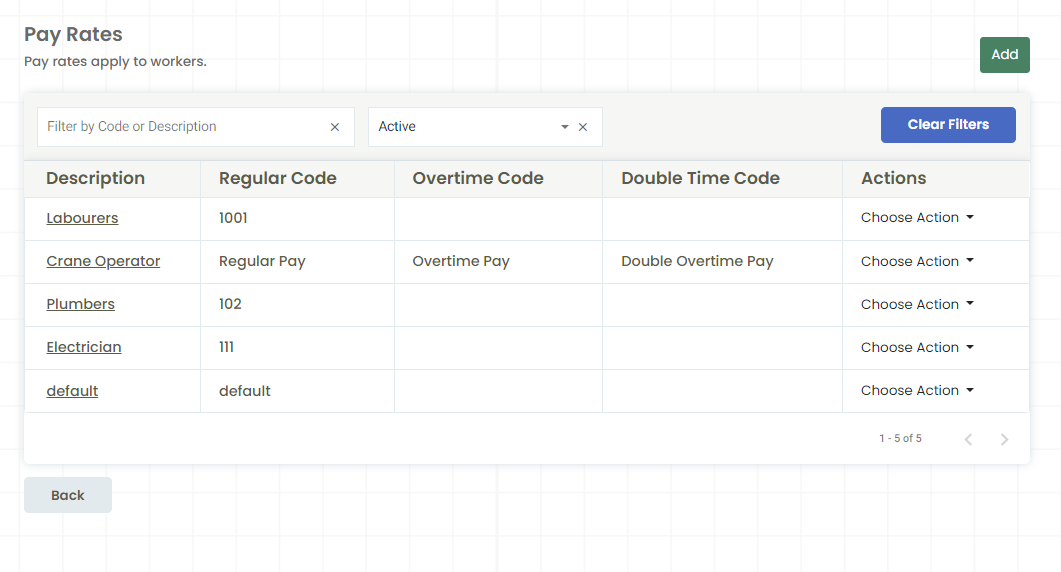
Asegúrese de que los siguientes códigos coincidan con las partidas de nómina de QBD:
- Código «Regular» (horas de trabajo normales)
- Código de horas extras (horas extras)
- Código de doble tarifa (horas con doble tarifa)
Una vez más, debe asegurarse de que los códigos coincidan exactamente con el nombre que tiene en QBD para su partida de nómina.
🎉Ha finalizado la configuración de la exportación de QBD en Corfix. Tenga en cuenta que deberá actualizar ambos sistemas (QBD y Corfix) cuando se implementen nuevos proyectos, trabajadores, códigos de coste o tarifas salariales. Si tiene más preguntas, consulte a su gestor de cuentas (CSM) o póngase en contacto con el servicio de asistencia.
Siguiente paso: Cómo exportar sus horas desde Corfix e importarlas a QBD.