.png?width=300&height=77&name=black-logo%20(1).png)
¿Cómo puede determinar si necesita realizar la siguiente transición?
- Ya tiene activos cargados en su cuenta de Corfix o tiene previsto cargarlos. Pasos para la carga aquí
- Si sus formularios utilizan actualmente un componente de activos para identificar el activo asociado.
- Si sus formularios utilizan actualmente un componente de menú desplegable con activos preconfigurados.
- Actualmente dispone de códigos QR sobre el terreno y preferiría que cada código QR, así como la plantilla, estuvieran vinculados a un activo.
Lo que esta actualización no hará:
no trasladará automáticamente los datos del antiguo componente de formulario de activos al nuevo panel «Formularios recientes» de cada activo. (Siga los pasos que se indican a continuación para extraer ese historial mediante un informe personalizado).
¡Ventajas de cambiar al nuevo flujo de trabajo de activos!
1. Mejor capacidad de búsqueda a través de la página «Todos los formularios».
2. Los formularios se adjuntarán ahora al perfil del activo.
3. No es necesario actualizar las plantillas individualmente.
4. Experiencia mejorada para los trabajadores gracias a los tipos de activos filtrables.
5. Funcionalidad de códigos QR.
Nota: En algunos casos, puede resultar conveniente dejar un componente de activo en la plantilla, por ejemplo, si desea realizar un seguimiento de activos adicionales en un formulario; utilice su criterio.
Paso 1: Oculte sus componentes de activos.
- Identifique las plantillas que contengan un componente de activo y decida si desea mantenerlo o eliminarlo.
- Una vez hecho esto, acceda a cada plantilla y seleccione el botón «Editar» del componente de activos.
- En la configuración, desplácese hasta la parte inferior de la ventana emergente y marque la opción «Oculto».

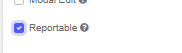
- Además, active la opción «Reportable» en la parte inferior de la página de configuración. Esto le permitirá generar un informe más adelante si necesita encontrar información específica.
Paso 2: Active la configuración a nivel de cuenta «Adjuntar formularios a activos»
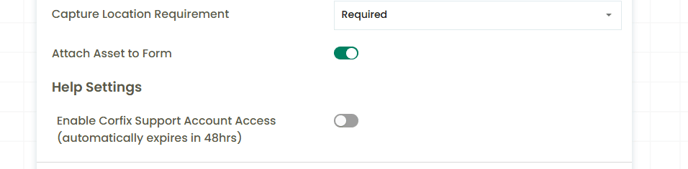
Configure la opción «Adjuntar activos a formularios» en la configuración de la empresa.
Detalles de mi cuenta > Botón de lápiz (a la derecha de «Configuración de la empresa»)
Paso 3: Cree códigos
QR Cree los códigos QR para sus activos siguiendo las instrucciones que se indican a continuación:
- Marque la casilla «Seleccionar todo» situada en la columna más a la izquierda de «Activos».
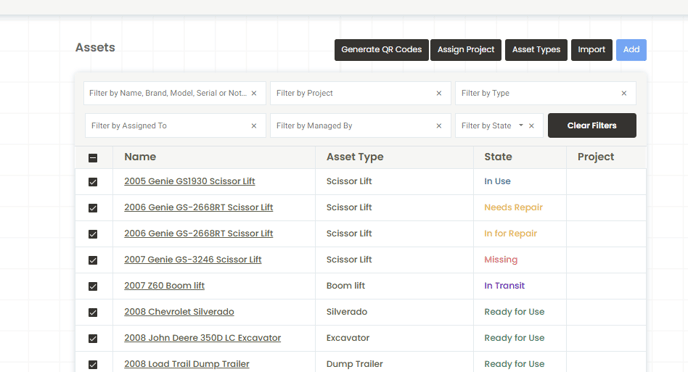
- Seleccione «Generar códigos QR». Esto descargará una carpeta ZIP con todos los activos.
¡Lamine los códigos QR para que sean más duraderos!
Paso 4: ¡Informe a sus trabajadores sobre el nuevo flujo de trabajo!
Copie el correo electrónico que figura a continuación y envíelo a sus empleados para informarles del cambio.
Asunto: Nuevo flujo de trabajo de activos «Scan & Go»: lo que debe saber
Estimado equipo:
Hemos puesto en marcha una forma más rápida de registrar inspecciones, reparaciones y otros formularios relacionados con los activos de la empresa. A continuación, les indicamos qué cambia y qué deben hacer:
Novedades (y por qué)
| Funcionalidad | Qué debe hacer | Por qué resulta útil |
|---|---|---|
| Códigos QR en los activos | Escanee la etiqueta adhesiva de cualquier camión, herramienta o máquina. | Se abre el formulario adecuado al instante, sin necesidad de buscar en listas. |
| Asigne formularios a los activos | Tras el escaneo, rellene el formulario como de costumbre; se vinculará automáticamente a ese activo. | De este modo, se crea un historial de mantenimiento claro para cada activo. |
| Campos más claros | Ahora, cada tipo de activo muestra únicamente los campos que son relevantes (ya no aparecerá «Horas de motor» en las escaleras). | Relleno más rápido de los formularios, menos entradas «N/A». |
Su flujo de trabajo en tres pasos
-
Abra Corfix → Pulse en «Escanear código QR» en el menú → Escanee el código QR del activo.
-
Rellene el formulario preseleccionado. Los campos obligatorios aparecen resaltados.
-
Pulse «Guardar». Listo: su entrada ya está vinculada al registro del activo.
Consejos rápidos
-
¿No encuentra la etiqueta con el código QR? Llámenos: le imprimiremos un código QR.
-
¿No tiene cobertura móvil? Rellene el formulario sin conexión; utilice el botón «+» en el panel de control de la aplicación Corfix.
-
Las inspecciones diarias son lo primero. Empiece por escanear su equipo principal al inicio de cada turno.