![corfix-homepage-logo-p2j9gx0ryq843my9lgspxy2gvhhw6i160md5zg9rls.png]](https://knowledge.corfix.com/hs-fs/hubfs/corfix-homepage-logo-p2j9gx0ryq843my9lgspxy2gvhhw6i160md5zg9rls.png?height=40&name=corfix-homepage-logo-p2j9gx0ryq843my9lgspxy2gvhhw6i160md5zg9rls.png)
Comment déterminer si vous devez effectuer la transition suivante ?
- Vous avez déjà importé des actifs dans votre compte Corfix ou vous envisagez de le faire. Étapes d’importation ici
- Si vos formulaires utilisent actuellement un composant « Ressource » pour identifier la ressource associée.
- Si vos formulaires utilisent actuellement un composant « Menu déroulant » contenant des actifs préremplis.
- Vous disposez actuellement de codes QR sur le terrain et vous souhaiteriez qu’un actif soit associé à chaque code QR ainsi qu’au modèle.
Ce que cette mise à jour ne fera pas :
elle ne transférera pas automatiquement les données de l’ancien composant de formulaire « Ressource » vers le nouveau panneau « Formulaires récents » de chaque ressource. (Suivez les étapes ci-dessous pour extraire cet historique à l’aide d’un rapport personnalisé).
Avantages du passage au nouveau workflow des actifs !
1. Meilleure fonctionnalité de recherche via la page « Tous les formulaires ».
2. Les formulaires seront désormais associés au profil de l’actif.
3. Plus besoin de mettre à jour chaque modèle individuellement.
4. Amélioration de l’expérience utilisateur grâce aux types d’actifs filtrables.
5. Fonctionnalité de code QR.
Remarque : dans certains cas, il peut être utile de conserver un composant d’actif dans le modèle, notamment si vous souhaitez associer des actifs supplémentaires à un formulaire ; faites preuve de discernement.
Étape 1 : Masquez vos composants « Actif ».
- Identifiez vos modèles comportant un composant « Ressource » et décidez si vous souhaitez le conserver ou le supprimer.
- Une fois cette étape terminée, accédez à chaque modèle et cliquez sur le bouton « Modifier » du composant « Actif ».
- Dans les paramètres, faites défiler vers le bas de la fenêtre contextuelle et cochez l’option « Masqué ».

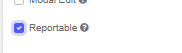
- Activez également l’option « Rapportable » au bas de la page des paramètres. Cela vous permettra de générer un rapport ultérieurement si vous avez besoin de retrouver des informations spécifiques.
Étape 2 : Activez le paramètre au niveau du compte « Joindre des formulaires aux actifs »
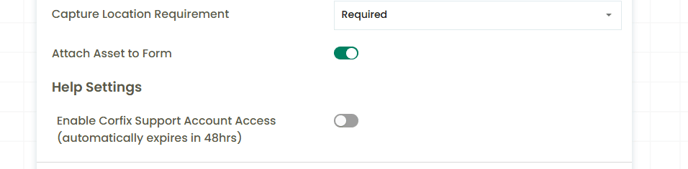
Configurez le paramètre « Joindre un actif à un formulaire » dans les paramètres de l’entreprise.
Détails de mon compte > Bouton « Crayon » (à droite des « Paramètres de l’entreprise »)
Étape 3 : Créez des codes
QR Créez les codes QR pour vos actifs en suivant les instructions ci-dessous ;
- Cochez la case « Tout sélectionner » dans la colonne la plus à gauche de la section « Actifs ».
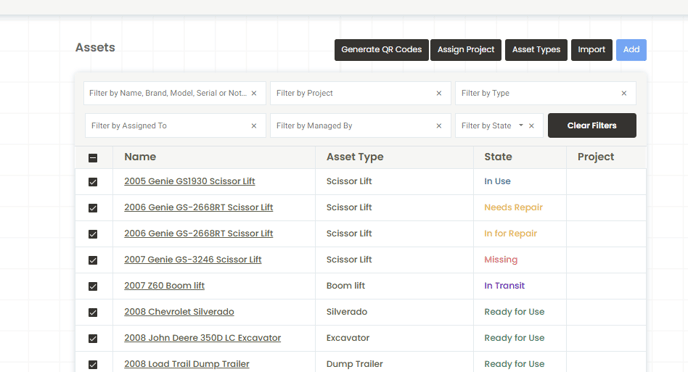
- Sélectionnez « Générer des codes QR ». Cela téléchargera un dossier ZIP contenant tous les actifs.
Plastifiez les codes QR pour en garantir la durabilité !
Étape 4 : Informez vos collaborateurs du nouveau processus de travail !
Copiez l’e-mail ci-dessous et envoyez-le à vos collaborateurs afin de les informer de ce changement.
Objet : Nouveau processus de gestion des « actifs » « Scan & Go » – Ce que vous devez savoir
Bonjour à toute l’équipe,
Nous avons mis en place une méthode plus rapide pour enregistrer les inspections, les réparations et autres formulaires relatifs aux actifs de l’entreprise. Voici ce qui change et ce que vous devez faire :
Nouveautés (et pourquoi)
| Fonctionnalité | Ce que vous devez faire | Pourquoi cela est-il utile ? |
|---|---|---|
| Codes QR sur les actifs | Scannez l'autocollant apposé sur n'importe quel camion, outil ou machine. | Le formulaire approprié s'ouvre instantanément : plus besoin de parcourir des listes. |
| Associer des formulaires aux actifs | Après le scan, remplissez le formulaire comme d’habitude ; il est automatiquement associé à cet équipement. | Cela permet de créer un historique d’entretien clair pour chaque équipement. |
| Des champs simplifiés | Chaque type de matériel n’affiche désormais que les champs pertinents (fini les « heures moteur » sur les échelles). | Remplissage plus rapide des formulaires, moins de mentions « N/A ». |
Votre processus en trois étapes
-
Ouvrez Corfix → Appuyez sur « Scanner le code QR » dans le menu → Scannez le code QR de l’équipement.
-
Remplissez le formulaire présélectionné. Les champs obligatoires sont mis en évidence.
-
Appuyez sur « Enregistrer ». C’est terminé : votre saisie est désormais associée à la fiche de l’actif.
Conseils pratiques
-
Vous ne trouvez pas l’autocollant QR ? Appelez-nous : nous imprimerons un code QR pour vous.
-
Vous n’avez pas de réseau mobile ? Remplissez le formulaire hors ligne ; utilisez le bouton « + » sur le tableau de bord de l’application Corfix.
-
Commencez par les inspections quotidiennes. Commencez par scanner votre équipement principal au début de chaque service.