.png?width=300&height=77&name=black-logo%20(1).png)
Las fichas de control de horario se marcarán cuando se activen determinados parámetros que usted establezca en función de las siguientes configuraciones:
1. Horarios.
2. Preguntas de entrada y salida.
3. Salida fuera de la ubicación.
4. No se ha tomado el almuerzo.
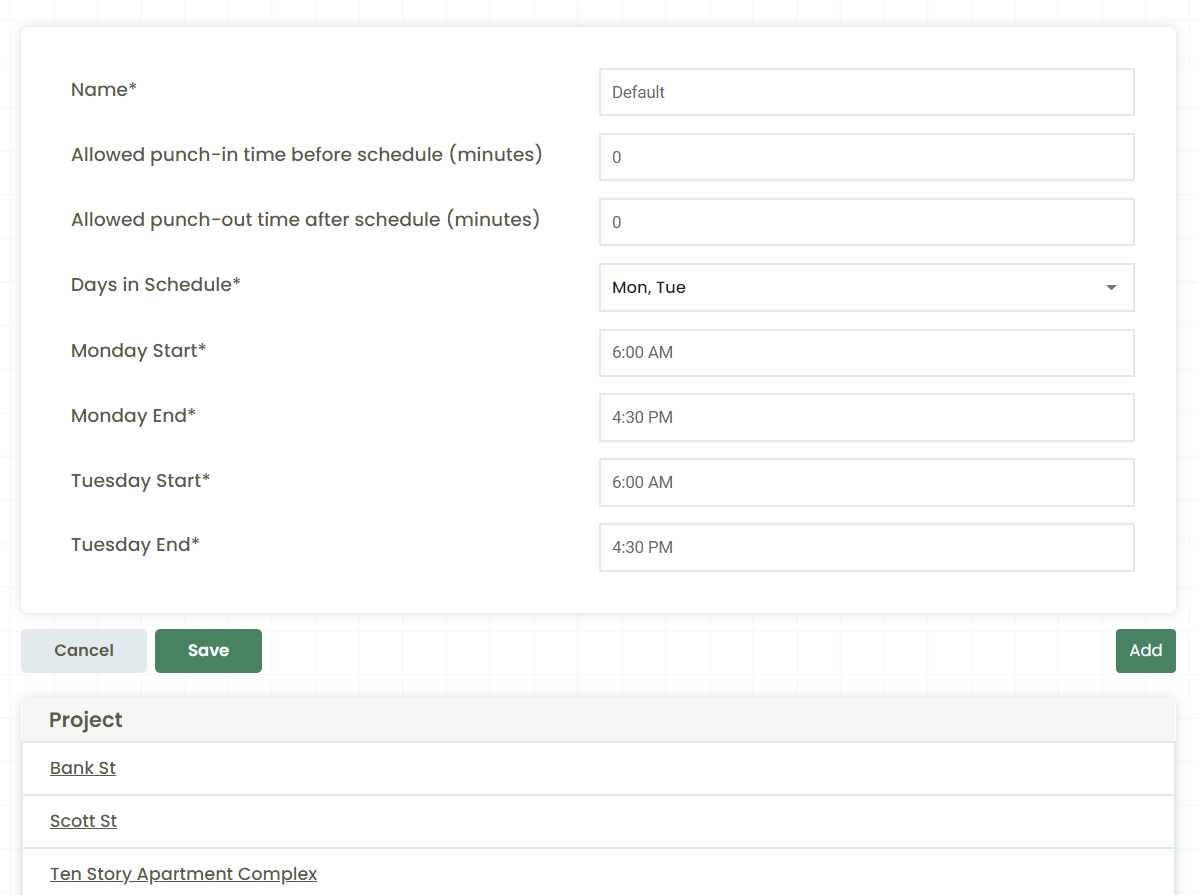
Los horarios se pueden configurar en los ajustes de las fichas de control horario. Con esta función, puede establecer el horario habitual en el que sus trabajadores se encuentran en la obra. La combinación del reloj de fichaje y los horarios le permite marcar cualquier ficha de control horario que se salga de los parámetros que haya establecido.
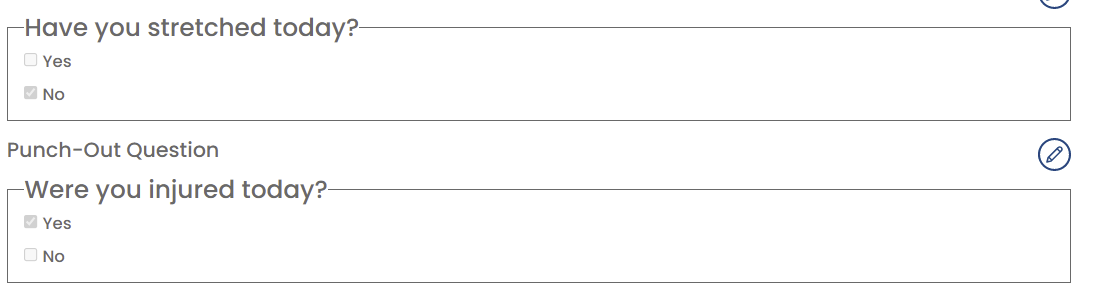
Las preguntas de entrada y salida se pueden configurar de modo que usted elija qué respuestas marcarán la tarjeta de control horario. En este caso, estamos indicando que, si a la pregunta «¿Ha realizado estiramientos hoy?» se responde «No», Corfix marcará la tarjeta de control horario para que usted, como administrador, la revise.
La opción de marcar las salidas fuera de la ubicación del proyecto puede activarse para que, cada vez que un trabajador registre su salida fuera de la ubicación establecida, la ficha de control de horarios quede marcada para su revisión por parte de los administradores. Puede configurar esto activando la opción «Marcar si la salida se realiza fuera de la ubicación del proyecto». En este ejemplo, cualquier salida que se produzca a más de 2 km del lugar de trabajo marcará la ficha de control horario.

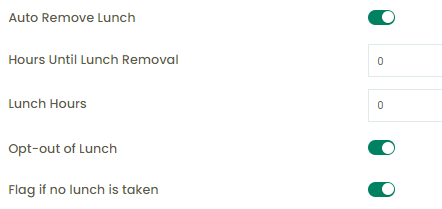
La opción «No se ha tomado el almuerzo» puede activarse para que, si un trabajador opta por no almorzar, la ficha de control de horarios quede marcada. Solo puede configurarse cuando estén activadas las opciones «Eliminar automáticamente el almuerzo» y «No almorzar». Una vez activadas estas dos opciones, podrá activar la opción «Marcar si no se ha tomado el almuerzo».
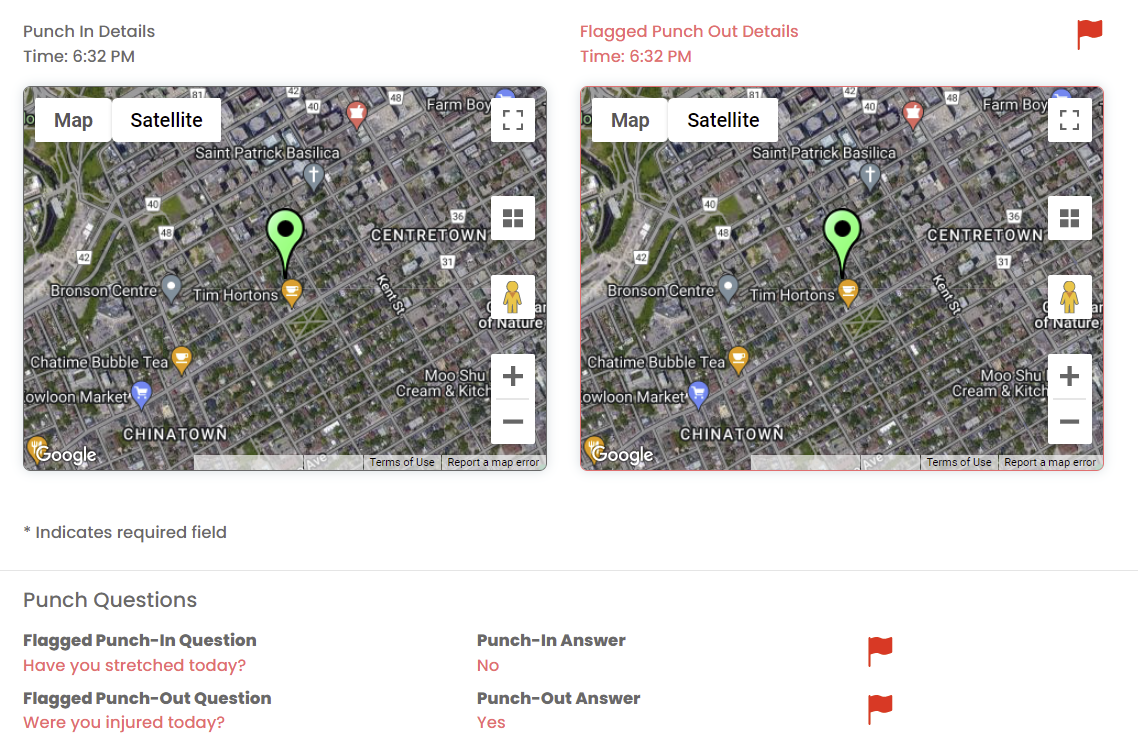
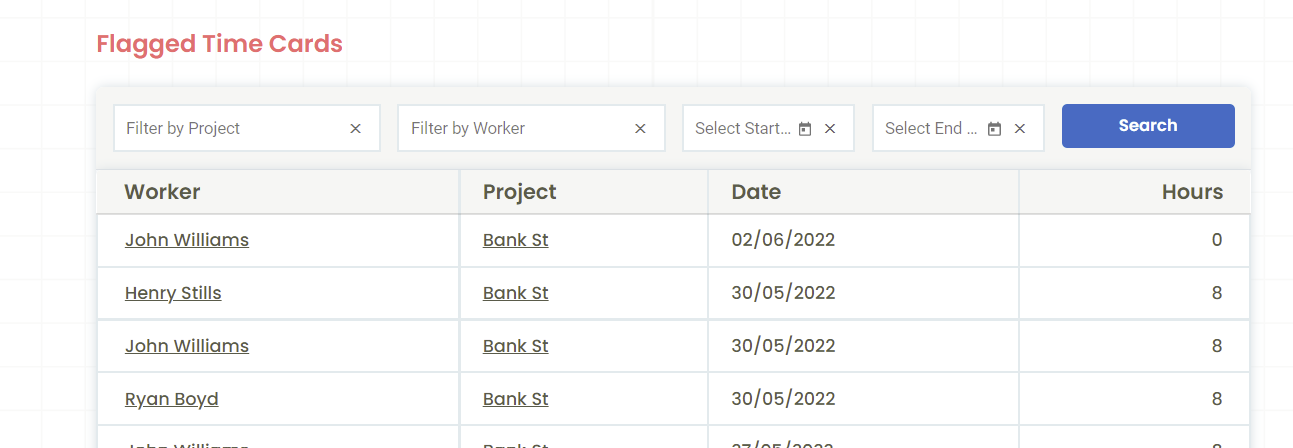
Las fichas de asistencia marcadas aparecerán en la lista situada en la parte inferior del resumen de fichas de asistencia.
A continuación puede ver cómo se muestra al seleccionar una tarjeta de control de asistencia marcada. Podrá revisar la información, añadir una nota y desmarcar las casillas correspondientes para eliminar la marca de la tarjeta de control de asistencia.