![corfix-homepage-logo-p2j9gx0ryq843my9lgspxy2gvhhw6i160md5zg9rls.png]](https://knowledge.corfix.com/hs-fs/hubfs/corfix-homepage-logo-p2j9gx0ryq843my9lgspxy2gvhhw6i160md5zg9rls.png?height=40&name=corfix-homepage-logo-p2j9gx0ryq843my9lgspxy2gvhhw6i160md5zg9rls.png)
Étape 1 : Cliquez sur le menu déroulant « Formulaires » dans le menu de gauche, puis sélectionnez « Modèles ».
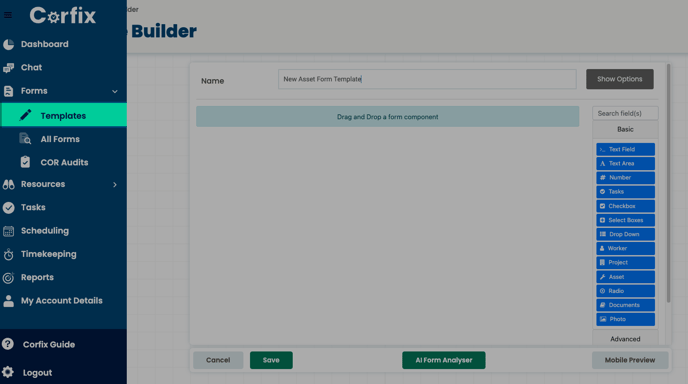
Étape 2 : Cliquez sur « Ajouter » en haut à droite ou sélectionnez un modèle existant que vous souhaitez modifier. Le générateur de modèles s’affichera alors :
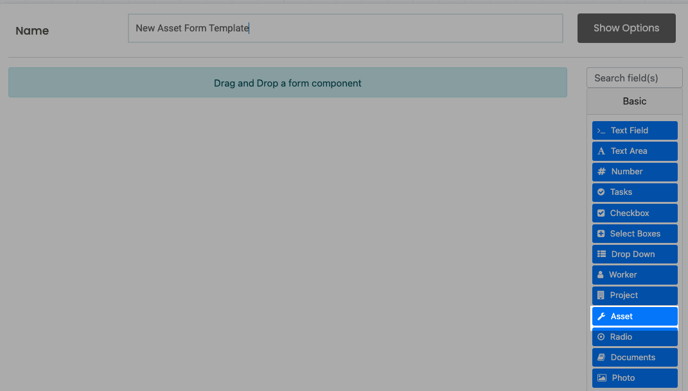
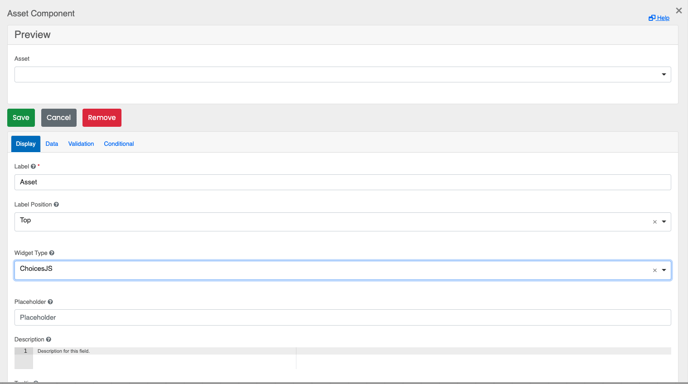
Étape 3 : Une fois dans le générateur de modèles, vous verrez apparaître un nouveau bouton de composant de formulaire « De base » : « Élément d’actif ». Vous pouvez glisser-déposer le composant « Élément d’actif » dans le modèle. Une fois ajouté, vous verrez s’afficher la nouvelle configuration du composant « Élément d’actif ». C’est ici que vous pouvez modifier le composant :
Étape 4 : Vous verrez ci-dessous le nouveau « composant Asset » qui permettra d’ajouter plusieurs éléments « Asset » à une inspection selon vos besoins.
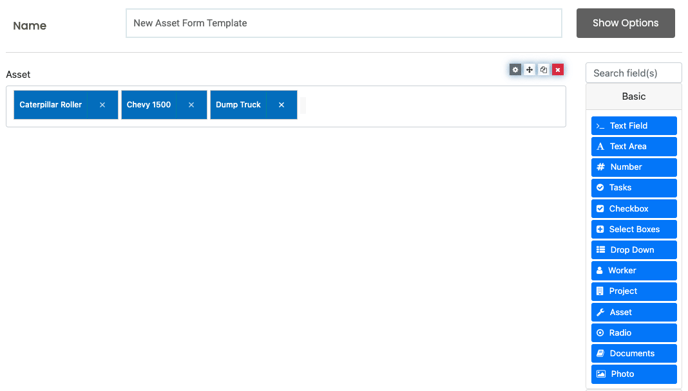
Après avoir créé ou modifié le modèle avec des « Assets », veillez à enregistrer vos modifications avant de quitter cette page Corfix.