.png?width=300&height=77&name=black-logo%20(1).png)
Caso não disponha deste modelo, contacte o apoio ao cliente através do chat, solicitando que o modelo seja importado para a sua conta.
Aqui estão os conceitos com os quais se deve familiarizar antes de efetuar alterações neste modelo;
A boa notícia é que este modelo foi criado para ser utilizado imediatamente! Abaixo pode ver como o modelo funciona no seu estado atual.
O formulário é mais eficaz quando utilizado no seguinte fluxo de trabalho:
- O supervisor preenche um FLRA por dia e atualiza o formulário ao longo do dia com as novas tarefas que vão sendo realizadas.
O(s) supervisor(es) deve(m) selecionar manualmente o seguinte:
- Tarefas que estão a ser realizadas antes do início do trabalho e ao longo do dia.
- Gravidade e Probabilidade pré/pós.
Este formulário calcula e notifica automaticamente:
- Nível de risco pré e pós, com base no que for selecionado nos campos de gravidade e probabilidade pré e pós. Estes níveis de risco pré e pós estão alinhados com a matriz apresentada no modelo.
- Notificação a todos os signatários do formulário quando uma nova tarefa for adicionada ao mesmo.
- As tarefas que estão a ser realizadas e selecionadas no formulário apresentarão os perigos mais prováveis de estarem associados a essa tarefa e, em seguida, as medidas de controlo que podem ser implementadas para fazer face a esses perigos.
Como adicionar uma nova tarefa
Se pretende editar esta vista do formulário:
Como adicionar uma nova tarefa à Avaliação de Risco ao Nível do Campo (FLRA)
Alterações adicionais ao modelo
Caso as Tarefas, Riscos e Medidas de Controlo não estejam totalmente ao seu gosto, por favor, descarregue, preencha e envie o modelo abaixo para support@corfix.com.
São fornecidos exemplos no modelo; por favor, reproduza o formato em todas as tarefas, riscos e controlos.
Fluxos de trabalho adicionais a considerar;
- Pode considerar a configuração de tarefas automatizadas para enviar tarefas com base nas respostas às perguntas das secções seguintes;
- Autorizações e Procedimentos
- Ferramentas e Equipamento
- Requisitos específicos do local
- Ferramentas e equipamento
- Considerações ergonómicas e relativas a limitações pessoais
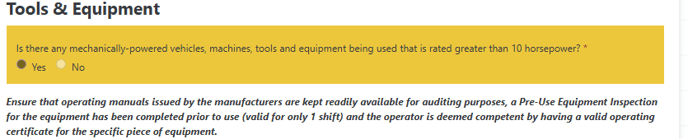
Por predefinição, este formulário incluirá instruções sobre o que fazer a seguir caso a resposta à pergunta seja «Sim», conforme o exemplo abaixo.
Configurar tarefas automatizadas
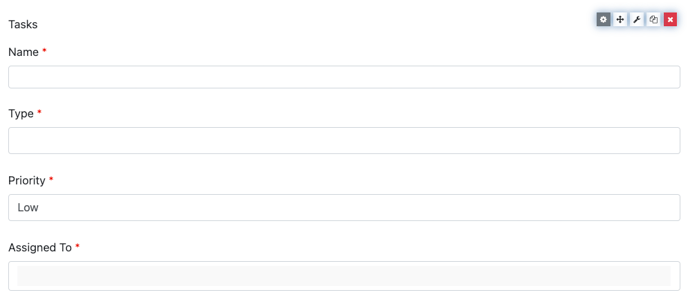
Caso pretenda configurar tarefas automatizadas, pode editar o componente de tarefas no modelo, localizado na parte inferior do mesmo. Atualmente, o modelo foi criado para permitir a criação manual de tarefas. Abaixo pode ver como se apresenta o componente no modelo.
As tarefas automatizadas permitem-lhe configurar tarefas que ocorrem com frequência através da automatização. Para mais informações sobre tarefas automatizadas, consulte o guia abaixo;
Assim que terminar e tiver finalizado o modelo, é sempre recomendável preencher o formulário para compreender como este funciona. Isto também permitirá identificar quaisquer melhorias que seja necessário efetuar.
Como preencher um formulário (Administrador)
Como preencher um formulário (Aplicação móvel Corfix)