.png?width=300&height=77&name=black-logo%20(1).png)
Descripción general y explicación
Llevar un control de los cambios es esencial para garantizar la precisión y la rendición de cuentas dentro de su equipo. Tanto si necesita comprobar un detalle como asegurarse de que está utilizando el documento de seguridad más reciente, el sistema le facilita la verificación del historial de un formulario.
Cada vez que se guarda un formulario, registramos automáticamente tres datos clave:
-
Quién realizó el cambio.
-
Cuándo se produjo el cambio.
-
Cuál es el número de versión específico.
Puede encontrar esta información en tres ubicaciones distintas, en función de su flujo de trabajo.
Cómo funciona
A continuación se explica cómo localizar los detalles de las actualizaciones en toda la plataforma y en los documentos exportados.
1. En la página principal de detalles
Esta es la forma más rápida de realizar una «comprobación del estado» antes de empezar a trabajar.
-
Acceda a su lista de formularios y haga clic en el formulario concreto que desee consultar.
-
Fíjese inmediatamente en la parte superior de la pantalla.
-
Verá el número de versión actual y la fecha de la última modificación claramente indicados.
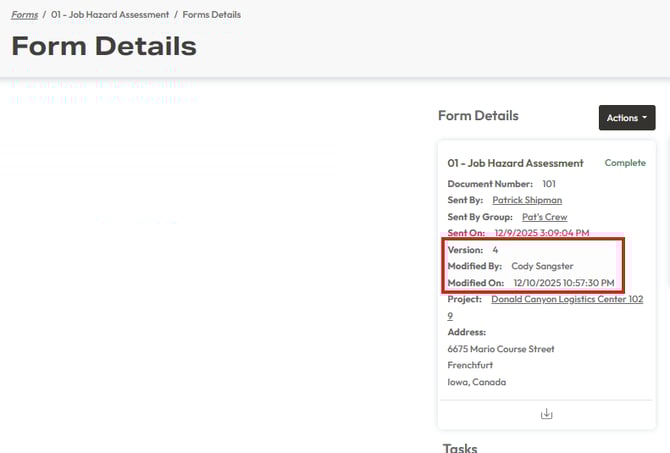
Si no ve un número de versión, significa que no se han realizado modificaciones en el documento original y que solo existe una única versión. La sección anterior solo aparecerá una vez que se haya realizado al menos una modificación en el formulario.
2. En el historial de versiones del formulario
Si necesita un registro de auditoría detallado de todos los cambios realizados en el formulario, utilice el historial de versiones.
-
Abra el formulario que desee examinar.
-
Haga clic en el enlace «Historial de versiones» (situado debajo del menú desplegable «Acciones»).
-
Aparecerá una lista en la que se muestran todas las veces que se ha guardado el formulario. Cada entrada incluye:
-
Número de versión: (p. ej., Versión 1.0, 1.1).
-
Fecha y hora: el momento exacto en que se produjo la actualización.
-
Nombre: el miembro concreto del equipo que realizó el cambio.
- Estado (Activo o Sustituido)
-

3. En el documento PDF definitivo
Si prefiere trabajar con copias en papel o archivos PDF digitales, nos aseguramos de que la información sobre la versión se mantenga en el documento.
-
Guarde o descargue el formulario cumplimentado en formato PDF.
-
Abra el archivo PDF.
-
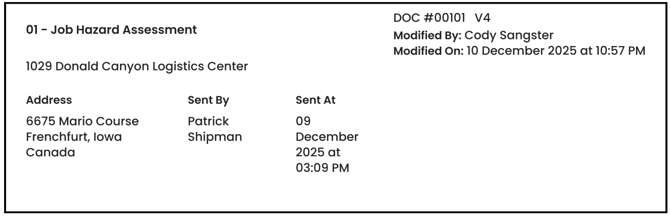
Fíjese en el encabezado (la sección situada en la parte superior) del documento.
-
Verá una nota en la que figura el número de versión. Esto confirma que su copia impresa coincide con el registro digital en ese momento concreto.
Casos de uso y ventajas
¿Por qué es importante esta función? A continuación le indicamos algunas formas en las que le ayuda en su flujo de trabajo diario:
-
Verificación de la exactitud: antes de comenzar un trabajo, compruebe rápidamente la página de detalles principales para asegurarse de que no está utilizando una plantilla o lista de comprobación obsoleta.
-
Responsabilidad del equipo: si un formulario contiene datos inesperados, consulte el historial de versiones para ver quién lo editó por última vez y poder pedirle una aclaración.
-
Cumplimiento normativo: al archivar registros, el encabezado del PDF demuestra que la versión del documento que guardó era la correcta en el momento de la impresión.