.png?width=300&height=77&name=black-logo%20(1).png)
Descripción general y explicación
Esta función, que denominamos «Control de versiones de formularios», mantiene automáticamente un registro de los cambios cada vez que alguien edita o añade información a un formulario. Piense en ello como un libro de registro con marca de tiempo para sus formularios.
Solo se puede acceder a las comparaciones de versiones de formularios a través de Corfix Admin; actualmente, la aplicación móvil de Corfix no es compatible con esta función.
Cada vez que se realiza una actualización importante (como editar el contenido o añadir notas), el sistema guarda una nueva versión del formulario. Esto le permite:
-
Ver exactamente cuándo y quién realizó una actualización.
-
Ver y descargar cualquier versión anterior del formulario.
-
Comparar dos versiones diferentes para detectar rápidamente los cambios exactos que se han realizado.
Cómo funciona (paso a paso)
El proceso de seguimiento de los cambios es en su mayor parte automático, pero puede controlar cómo le notifica el sistema o si se requiere una nueva firma cuando se produce un cambio.
1. Cómo se crean las versiones
Se crea automáticamente una nueva versión y se le asigna un número (por ejemplo, Versión 1, Versión 2, etc.) cada vez que alguien:
-
Modifica el contenido del formulario (añade o cambia una respuesta).
-
Añada o edite una nota en el formulario.
2. Control de la acción cuando se edita un formulario
Al configurar inicialmente una plantilla de formulario, el creador puede elegir qué ocurre cuando alguien edita un formulario ya cumplimentado:
-
Sin acción: el número de versión aumentará, pero el sistema no solicitará nuevas firmas ni enviará ninguna notificación especial.
-
Notificación: el número de versión aumenta y el sistema avisa a los usuarios de que se ha realizado un cambio.
-
Aviso (preguntar al usuario): cuando el editor guarda los cambios, aparece una ventana emergente en la que se le pregunta si se requiere una nueva firma.
-
Volver a firmar: El número de versión aumenta y el sistema elimina automáticamente las firmas existentes, por lo que es necesario volver a firmar el formulario para que se considere completado.
Nota: Si una plantilla no se ha configurado específicamente con una de estas opciones, se aplicará por defecto la opción «Notificación».
3. Visualización y comparación de versiones anteriores
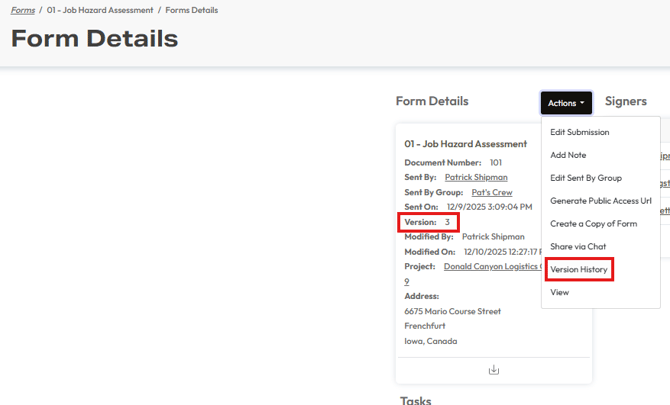
Se puede acceder a las versiones del formulario a través de la página «Detalles del formulario», en el botón «Acciones»;
-
Abra el formulario cumplimentado que desee consultar.
-
Seleccione el menú desplegable «Acciones».
- Seleccione «Historial de versiones» (solo estará visible si se han creado al menos dos versiones).
-
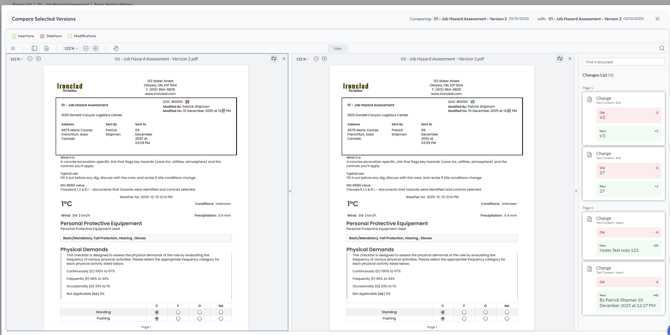
Al hacer clic en esta opción, se mostrará una lista de todas las versiones anteriores, incluyendo la fecha, la hora y la persona que realizó el cambio.
-
Desde esta lista, puede seleccionar dos versiones cualesquiera y utilizar la herramienta de comparación integrada para resaltar las diferencias entre ellas.
Casos de uso y ventajas
Esta función aporta seguridad y claridad a sus procesos de formularios. A continuación, le ofrecemos entre tres y cinco ejemplos concretos y prácticos de cuándo podría utilizarla:
-
Para auditorías y cumplimiento normativo: si necesita demostrar exactamente cómo era un formulario en una fecha y hora concretas debido a requisitos legales o normativos, puede acceder al PDF exacto de esa versión histórica.
-
Seguimiento de correcciones: se envió un formulario con un error y, posteriormente, un responsable lo corrigió. Puede consultar la versión original y la versión corregida para comprender qué se modificó.
-
Revisión de notas y comentarios: es posible que los miembros del equipo añadan notas a lo largo de varios días. Puede realizar un seguimiento del historial de estas notas para ver la evolución del debate.
-
Seguridad para documentos importantes: si un documento clave requiere una firma, configurar la plantilla del formulario en «Volver a firmar» garantiza que cualquier cambio realizado tras la firma inicial invalide la firma anterior, lo que obliga al equipo a revisar y firmar el documento actualizado.
Cambios de comportamiento: ¿Qué hay de nuevo?
Esta función supone una mejora significativa en la forma en que gestionamos los cambios en los formularios.
| Método anterior (antes de la actualización) | Nueva forma (con control de versiones de formularios) |
| Al editar un formulario, a menudo se sobrescribía el contenido anterior, lo que dificultaba averiguar qué se había modificado. | Cada modificación significativa se guarda automáticamente en una nueva versión numerada (por ejemplo, versión 1, 2, 3...). |
| No existía una forma sencilla de visualizar los cambios en paralelo. | Ahora puede consultar un historial completo de versiones y utilizar la herramienta de comparación para ver las diferencias exactas entre dos versiones. |
| Todos los formularios tenían el mismo comportamiento predeterminado al editarlos. | Los creadores de formularios pueden ahora personalizar lo que ocurre al editarlos (sin acción, notificación, aviso o nueva firma). |