.png?width=300&height=77&name=black-logo%20(1).png)
Visão geral e explicação
Esta funcionalidade, a que chamamos «Controlo de versões de formulários», mantém automaticamente um registo das alterações sempre que alguém edita ou adiciona informações a um formulário. Pense nela como um registo com data e hora para os seus formulários.
As comparações entre versões de formulários só podem ser acedidas através do Corfix Admin; a aplicação móvel Corfix não suporta atualmente esta funcionalidade.
Sempre que é efetuada uma atualização significativa (como a edição do conteúdo ou a adição de notas), o sistema guarda uma nova versão do formulário. Isto permite-lhe:
-
Ver exatamente quando e quem efetuou uma atualização.
-
Visualizar e descarregar qualquer versão anterior do formulário.
-
Comparar duas versões diferentes para identificar rapidamente as alterações exatas que foram feitas.
Como funciona (passo a passo)
O processo de acompanhamento das alterações é, na sua maioria, automático, mas pode controlar a forma como o sistema o notifica ou definir se é necessária uma nova assinatura quando ocorre uma alteração.
1. Como são criadas as versões
É criada automaticamente uma nova versão, que é numerada (por exemplo, Versão 1, Versão 2, etc.), sempre que alguém:
-
Editar o conteúdo do formulário (adicionar ou alterar uma resposta).
-
Adiciona ou edita uma nota no formulário.
2. Controlo da ação quando um formulário é editado
Quando um modelo de formulário é configurado inicialmente, o criador pode escolher o que acontece quando alguém edita um formulário preenchido:
-
Sem ação: O número da versão aumentará, mas o sistema não solicitará novas assinaturas nem emitirá qualquer notificação especial.
-
Notificação: O número da versão aumenta e o sistema alerta as pessoas de que foi feita uma alteração.
-
Solicitação (perguntar ao utilizador): Quando o editor guarda as suas alterações, surge uma janela pop-up a perguntar se é necessária uma nova assinatura.
-
Assinar novamente: O número da versão aumenta e o sistema remove automaticamente as assinaturas existentes, exigindo que o formulário seja assinado novamente para ser considerado preenchido.
Nota: Se um modelo não estiver especificamente configurado com uma destas opções, a opção predefinida será «Notificação».
3. Visualização e comparação de versões anteriores
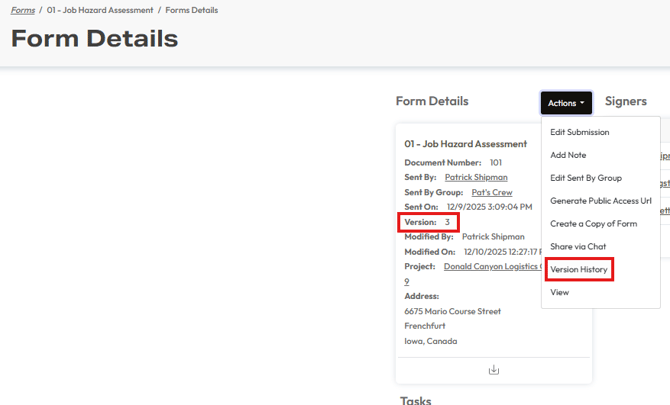
Pode aceder às versões do formulário através da página «Detalhes do formulário», no botão «Ações»;
-
Abra o formulário preenchido que pretende verificar.
-
Selecione o menu suspenso «Ações».
- Selecione «Histórico de versões» (só estará visível se tiverem sido criadas, pelo menos, duas versões).
-
Ao clicar nesta opção, será apresentada uma lista de todas as versões anteriores, incluindo a data, a hora e a pessoa que efetuou a alteração.
-
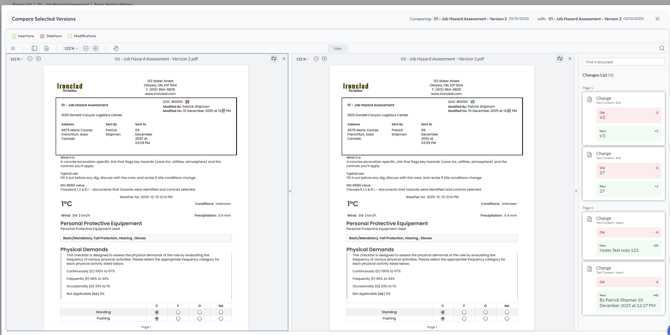
A partir desta lista, pode selecionar duas versões quaisquer e utilizar a ferramenta de comparação integrada para destacar as diferenças entre elas.
Casos de utilização e vantagens
Esta funcionalidade confere maior segurança e clareza aos seus processos de formulários. Apresentamos aqui 3 a 5 exemplos específicos e práticos de situações em que poderá utilizar esta funcionalidade:
-
Para auditorias e conformidade: se precisar de comprovar exatamente como um formulário se apresentava numa data e hora específicas, para efeitos de requisitos legais ou regulamentares, pode aceder ao PDF exato dessa versão histórica.
-
Acompanhamento de correções: Um formulário foi enviado com um erro e, posteriormente, um gestor corrigiu-o. Pode consultar a versão original e a versão corrigida para compreender o que foi alterado.
-
Revisão de notas e comentários: Os membros da equipa podem adicionar notas ao longo de vários dias. Pode acompanhar o histórico dessas notas para ver a evolução da discussão.
-
Segurança para documentos importantes: Se um documento essencial exigir uma assinatura, definir o modelo do formulário para «Reassinar» garante que qualquer alteração efetuada após a assinatura inicial invalida a assinatura anterior, obrigando a equipa a rever e a assinar o documento atualizado.
Alterações de comportamento: O que há de novo?
Esta funcionalidade representa uma melhoria significativa na forma como lidamos com as alterações aos formulários.
| Método antigo (antes da atualização) | Nova forma (com controlo de versões dos formulários) |
| A edição de um formulário sobrepunha frequentemente o conteúdo antigo, tornando difícil identificar o que tinha sido alterado. | Cada edição significativa guarda automaticamente uma nova versão numerada (por exemplo, Versão 1, 2, 3...). |
| Não existia uma forma simples de visualizar as alterações lado a lado. | Agora pode visualizar uma lista completa do histórico de versões e utilizar a ferramenta de comparação para ver as diferenças exatas entre duas versões. |
| Todos os formulários tinham o mesmo comportamento predefinido quando editados. | Os criadores de formulários podem agora personalizar o que acontece durante a edição (Sem ação, Notificação, Aviso ou Nova assinatura). |