![corfix-homepage-logo-p2j9gx0ryq843my9lgspxy2gvhhw6i160md5zg9rls.png]](https://knowledge.corfix.com/hs-fs/hubfs/corfix-homepage-logo-p2j9gx0ryq843my9lgspxy2gvhhw6i160md5zg9rls.png?height=40&name=corfix-homepage-logo-p2j9gx0ryq843my9lgspxy2gvhhw6i160md5zg9rls.png)
Présentation et explication
Cette fonctionnalité, que nous appelons « Gestion des versions des formulaires », consigne automatiquement les modifications à chaque fois qu’un utilisateur modifie ou ajoute des informations à un formulaire. Considérez-la comme un journal de bord horodaté pour vos formulaires.
La comparaison des versions de formulaires n’est accessible que via l’interface d’administration de Corfix ; l’application mobile Corfix ne prend actuellement pas en charge cette fonctionnalité.
Chaque fois qu’une modification importante est effectuée (comme la modification du contenu ou l’ajout de notes), le système enregistre une nouvelle version du formulaire. Cela vous permet de :
-
De voir exactement quand et par qui une mise à jour a été effectuée.
-
De consulter et de télécharger n’importe quelle version antérieure du formulaire.
-
De comparer deux versions différentes afin d’identifier rapidement les modifications exactes qui ont été apportées.
Fonctionnement (étape par étape)
Le processus de suivi des modifications est en grande partie automatique, mais vous pouvez définir la manière dont le système vous informe ou déterminer si une nouvelle signature est requise lorsqu’une modification est apportée.
1. Comment les versions sont-elles créées ?
Une nouvelle version est automatiquement créée et numérotée (par exemple, version 1, version 2, etc.) chaque fois qu’une personne :
-
modifie le contenu du formulaire (ajoute ou modifie une réponse) ;
-
ajoute ou modifie une note sur le formulaire.
2. Contrôler l’action lorsqu’un formulaire est modifié
Lors de la configuration initiale d’un modèle de formulaire, le créateur peut choisir ce qui se passe lorsqu’une personne modifie un formulaire déjà rempli :
-
Aucune action : le numéro de version augmente, mais le système ne demande pas de nouvelles signatures et n’envoie aucune notification particulière.
-
Notification : le numéro de version augmente et le système informe les personnes concernées qu’une modification a été apportée.
-
Invite (demander à l’utilisateur) : lorsque l’utilisateur enregistre ses modifications, une fenêtre contextuelle s’affiche et lui demande si une nouvelle signature est requise.
-
Nouvelle signature : le numéro de version augmente et le système supprime automatiquement les signatures existantes ; le formulaire doit donc être signé à nouveau pour être considéré comme complet.
Remarque : si un modèle n’est pas spécifiquement configuré avec l’une de ces options, le paramètre par défaut est « Notification ».
3. Affichage et comparaison des versions antérieures
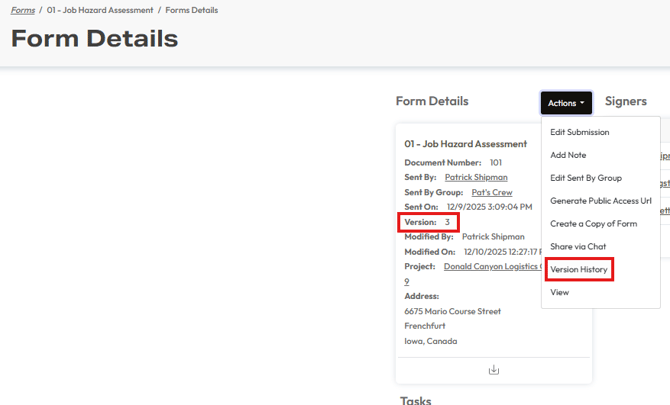
Vous pouvez accéder aux versions du formulaire depuis la page « Détails du formulaire », via le bouton « Actions » ;
-
Ouvrez le formulaire rempli que vous souhaitez consulter.
-
Sélectionnez le menu déroulant « Actions ».
- Sélectionnez « Historique des versions » (cette option n’est visible que si au moins deux versions ont été créées).
-
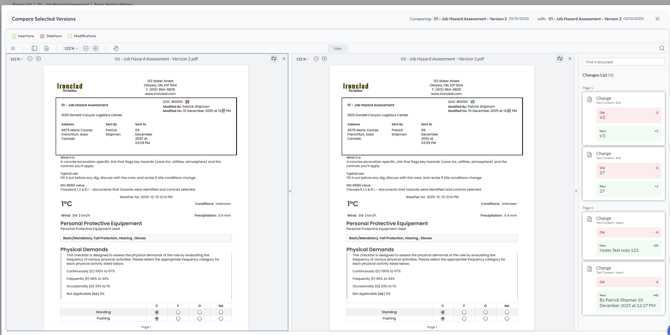
En cliquant sur cette option, vous verrez s’afficher la liste de toutes les versions antérieures, avec la date, l’heure et le nom de la personne ayant effectué la modification.
-
À partir de cette liste, vous pouvez sélectionner deux versions quelconques et utiliser l’outil de comparaison intégré pour mettre en évidence les différences entre celles-ci.
Cas d'utilisation et avantages
Cette fonctionnalité renforce la sécurité et la clarté de vos processus de gestion des formulaires. Voici 3 à 5 exemples concrets et pratiques illustrant les situations dans lesquelles vous pourriez l’utiliser :
-
Pour les audits et la conformité : si vous devez prouver l’aspect exact d’un formulaire à une date et une heure précises pour répondre à des exigences légales ou réglementaires, vous pouvez accéder au fichier PDF correspondant à cette version historique.
-
Suivi des corrections : un formulaire a été soumis avec une erreur, puis corrigé par un responsable. Vous pouvez consulter la version d’origine et la version corrigée afin de comprendre ce qui a été modifié.
-
Examen des notes et des commentaires : les membres de l’équipe peuvent ajouter des notes sur plusieurs jours. Vous pouvez suivre l’historique de ces notes pour voir l’évolution de la discussion.
-
Sécurité des documents importants : si un document clé nécessite une signature, le fait de configurer le modèle de formulaire sur « Re-sign » (Resigner) garantit que toute modification apportée après la signature initiale invalide l’ancienne signature, obligeant ainsi l’équipe à relire et à signer le document mis à jour.
Changements de comportement : Quelles sont les nouveautés ?
Cette fonctionnalité constitue une amélioration significative de la manière dont nous gérons les modifications apportées aux formulaires.
| Ancienne méthode (avant la mise à jour) | Nouvelle méthode (avec le contrôle de version des formulaires) |
| La modification d’un formulaire entraînait souvent l’écrasement de l’ancien contenu, ce qui rendait difficile l’identification des modifications apportées. | Chaque modification importante enregistre automatiquement une nouvelle version numérotée (par exemple, version 1, 2, 3…). |
| Il n'existait aucun moyen simple de comparer les modifications côte à côte. | Vous pouvez désormais consulter la liste complète de l'historique des versions et utiliser l'outil de comparaison pour voir les différences exactes entre deux versions. |
| Tous les formulaires avaient le même comportement par défaut lors de leur modification. | Les créateurs de formulaires peuvent désormais personnaliser la réaction en cas de modification (Aucune action, Notification, Invite ou Nouvelle signature). |