![corfix-homepage-logo-p2j9gx0ryq843my9lgspxy2gvhhw6i160md5zg9rls.png]](https://knowledge.corfix.com/hs-fs/hubfs/corfix-homepage-logo-p2j9gx0ryq843my9lgspxy2gvhhw6i160md5zg9rls.png?height=40&name=corfix-homepage-logo-p2j9gx0ryq843my9lgspxy2gvhhw6i160md5zg9rls.png)
Guide étape par étape
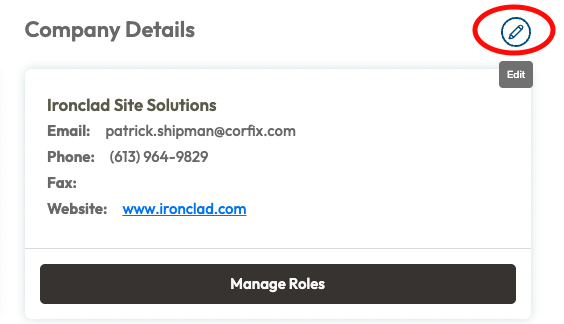
1. Configurez les informations relatives à votre entreprise.
Les paramètres de l'entreprise doivent être configurés dans les paramètres de votre compte Corfix.
En savoir plus sur les paramètres de l'entreprise
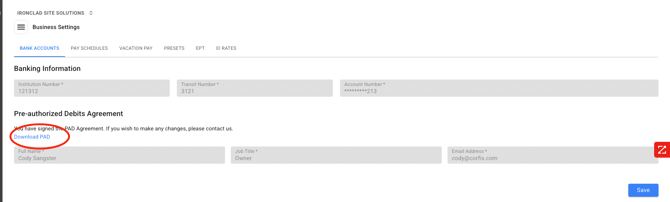
2. Ajoutez un compte bancaire d'entreprise et signez l'autorisation de prélèvement automatique (PAD).
Nous vous recommandons de configurer le compte bancaire de votre entreprise après avoir renseigné les informations relatives à votre entreprise.
En savoir plus sur l'ajout d'un compte bancaire et la finalisation de l'autorisation de prélèvement automatique
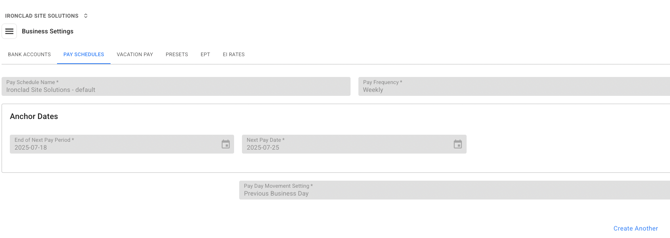
4. Validez le calendrier de paie
Votre calendrier de paie devrait déjà avoir été configuré à l’étape 1. Confirmez le calendrier de paie sur la page dédiée, accessible via les paramètres d’entreprise, en cliquant sur « Enregistrer ». Configurez le paramètre de décalage du jour de paie ; la meilleure pratique consiste à choisir « Jour ouvré précédent ».
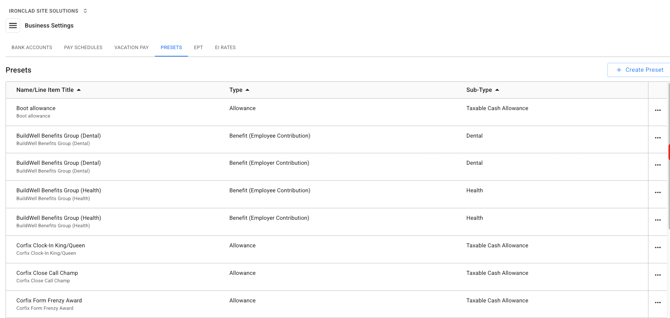
5. Configurer les paramètres prédéfinis de l’entreprise
Configurez les avantages sociaux de l’entreprise, tels que les régimes de santé ou les indemnités supplémentaires applicables aux salariés, dans l’onglet « Paramètres prédéfinis ».
En savoir plus sur la création des avantages sociaux et des indemnités de l’entreprise
6. Ajout des salariés ayant quitté l’entreprise dans Corfix.
Si vous commencez à utiliser Corfix Payroll le 1er janvier et que vous avez déjà émis des formulaires T4 via votre ancien système, vous pouvez ignorer cette étape.
Avant de pouvoir importer les données cumulées depuis le début de l’année (YTD), vous devrez créer des profils pour chaque salarié dont le contrat a pris fin au cours de l’année en cours. Pour en savoir plus, veuillez consulter ce guide Corfix : Ajouter des salariés dont le contrat a pris fin
7. Ajouter les taux de rémunération des salariés.
Tous les salariés enregistrés dans Corfix doivent déjà disposer d’un compte de paie Corfix ; vous devrez mettre à jour les taux de rémunération de chaque salarié.
En savoir plus sur l’ajout et la gestion des salariés
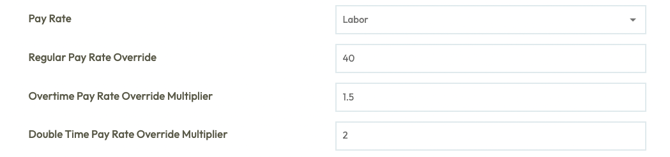
8. Saisir les données de paie des salariés
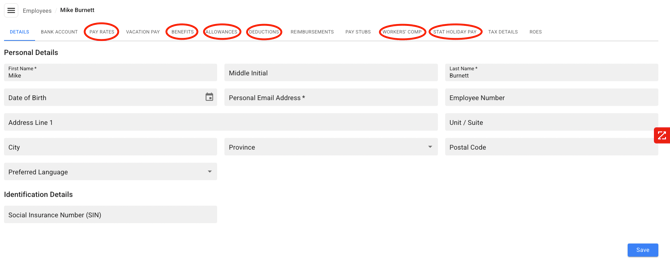
Ajoutez les données suivantes concernant les salariés sur la page « Détails des salariés ».
- Numéro d'assurance sociale (NAS)
- Compte bancaire
- Attribuer les avantages sociaux (cotisations salariales et patronales)
- Attribuer les indemnités
- Attribuer les retenues
- Configurer l'indemnité de jour férié
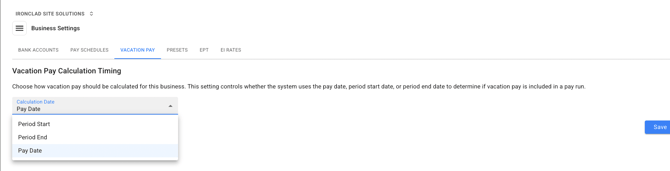
9. Configurer l'indemnité de congés payés
Votre indemnité de congés payés (%) sera versée conformément à la configuration que vous avez définie à l’étape 1. Le pourcentage que vous avez attribué sera automatiquement appliqué à tous les salariés à l’avenir. Définissez la date de calcul, puis cliquez sur « Enregistrer ».
Si vous configurez l’indemnité de congés payés pour la première fois, vous devrez l’ajouter manuellement pour chaque salarié déjà enregistré dans le système. Les instructions relatives à l’indemnité de congés payés, accessibles via le lien ci-dessous, ne s’appliquent qu’aux salariés ajoutés après l’activation de la paie. Pour ce faire, ajoutez l’indemnité de congés payés dans le profil de chaque salarié dans Corfix Payroll.
En savoir plus sur le calendrier de calcul de l’indemnité de congés payés. (Paramètres de l’entreprise)
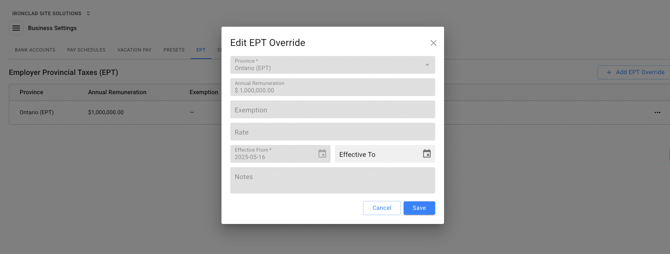
10. Ajouter la taxe patronale sur les salaires (EPT)
L’impôt sur les salaires à la charge de l’employeur (EPT) est un impôt provincial sur les salaires qui s’applique dès que la masse salariale annuelle d’une entreprise dépasse un seuil spécifique. Le système calcule automatiquement l’EPT et vous aide à estimer votre obligation fiscale, ce qui réduit les surprises en fin d’année et facilite la mise en conformité.
Ajout de la taxe patronale sur les salaires (EPT)
11. Ajouter des prestataires
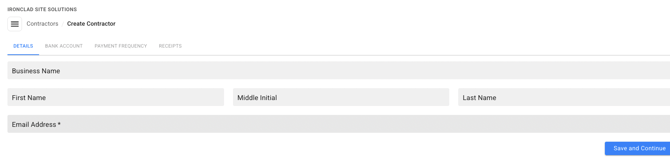
Les prestataires peuvent être rémunérés via Corfix Payroll. Les données suivantes seront nécessaires pour chaque prestataire.
- Raison sociale
- Données personnelles (prénom, nom, adresse e-mail)
- Compte bancaire
En savoir plus sur les prestataires indépendants
12. Obtenir et transmettre le rapport cumulé depuis le début de l'année
Avant le lancement, récupérez votre rapport cumulé depuis le début de l’année (YTD) sur votre plateforme de paie actuelle et transmettez-le à votre responsable de compte Corfix. Cela garantit la continuité et l’exactitude des données et permet de préparer le terrain pour la simulation (le cas échéant).
13. Finaliser la conformité « Know Your Business » (KYB)
Assurez-vous que le processus « Know Your Business » (KYB) est bien mené à bien et validé afin de garantir la conformité réglementaire et l’intégrité financière. Votre équipe d’intégration vous fournira un lien unique pour effectuer votre KYB.
Comprendre le processus KYB (Know Your Business)
14. Vérifier le formulaire d’autorisation de relevé d’emploi (ROE)
Signez le formulaire d’autorisation de certificat d’emploi (ROE), nécessaire à l’émission de certificats d’emploi en votre nom. Envoyez par e-mail le document rempli à votre équipe d’intégration.
Formulaire de consentement pour les attestations d’emploi (si vous souhaitez que Corfix soumette les attestations d’emploi en votre nom)
Types de soumission des RE : soumission par l’entreprise elle-même ou soumission gérée
15. Vérifiez les données cumulées depuis le début de l'année (YTD)
Vérifiez que toutes les données cumulées depuis le début de l’année (YTD) sont correctement saisies afin de garantir l’exactitude du traitement de la paie et des rapports.
16. Communiquez avec vos salariés
Rappelez à vos employés, par e-mail, le changement de prestataire de paie. Cet e-mail doit inclure des informations détaillées sur les éventuels changements de fréquence de paie, les nouveaux bulletins de paie et les corrections susceptibles d’affecter leur salaire net. Une communication claire aidera les employés à comprendre ces changements et à s’y adapter en douceur.
Voici un modèle d’e-mail utile que vous pouvez utiliser. Cliquez ici pour le télécharger.
17. Résolvez les problèmes en suspens issus de la simulation (le cas échéant)
Tout problème identifié lors de la simulation doit être résolu avant la mise en service chez le client. Cela permet d’éviter que des problèmes potentiels n’affectent le processus de paie proprement dit.
18. Vérifiez les calculs de paie
Si aucun test n’a été effectué, vérifiez l’exactitude des calculs de salaire net en les comparant au registre de paie de l’ancien prestataire ou à l’aide d’outils tels que le calculateur en ligne des retenues sur salaire (PDOC). Cliquez ici
19. Vérifiez attentivement la fréquence des versements
Assurez-vous que la fréquence des versements est correctement définie en fonction de vos besoins afin d’éviter tout retard de paiement.
20. Quittez le mode « Aperçu »
Lorsqu’un test est effectué, votre compte passe en mode « Aperçu ». Dans ce mode, la paie peut être traitée à des fins de test, mais aucun virement réel n’est effectué. Une fois que vous avez tout vérifié et que vous êtes prêt à passer en production, contactez votre responsable de la réussite client (CSM) par e-mail pour demander que votre compte soit désactivé du mode « Aperçu ». Seul votre CSM peut effectuer cette étape.
21. Exécuter la paie
Traitez la paie pour rémunérer vos employés. Vérifiez soigneusement les résultats afin de vous assurer que tout est exact.
En suivant ces conseils et en veillant à ce que chaque étape soit minutieusement effectuée, vous vous préparerez à un lancement réussi de la gestion de la paie. Cette préparation minimise le risque de problèmes après le lancement. Elle jette les bases d’un partenariat solide et durable avec votre client.