.png?width=300&height=77&name=black-logo%20(1).png)
Guía paso a paso
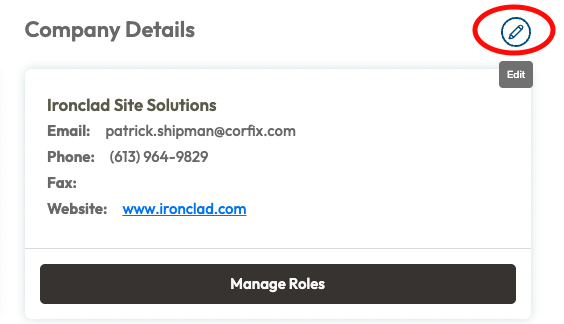
1. Configure los datos de la empresa.
La configuración de la empresa debe realizarse en la sección «Configuración de la cuenta» de Corfix.
Más información sobre la configuración de la empresa
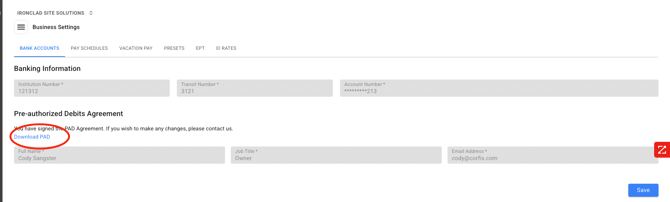
2. Añada una cuenta bancaria de la empresa y firme la autorización de débito preautorizado (PAD).
Le recomendamos que configure la cuenta bancaria de su empresa una vez que haya configurado los datos de su empresa.
Más información sobre cómo añadir una cuenta bancaria y completar la autorización de PAD
4. Confirme el calendario de pagos
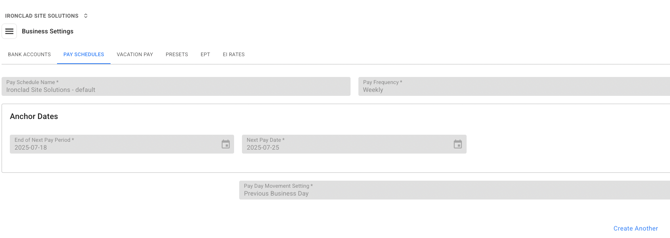
Su calendario de pagos ya debería estar configurado desde el paso 1. Confirme el calendario de pagos en la página correspondiente, dentro de la sección «Configuración empresarial», pulsando «Guardar». Configure el parámetro de movimiento del día de pago; la práctica recomendada es «Día hábil anterior».
5. Configure los ajustes preestablecidos de la empresa
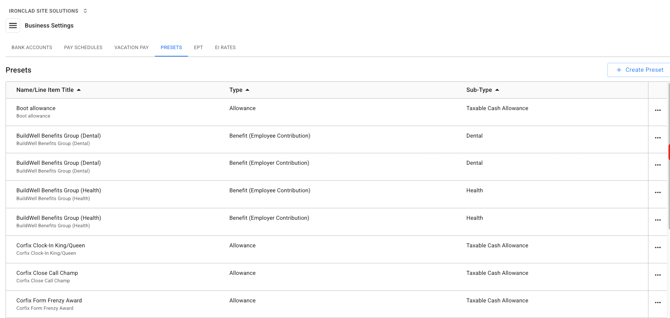
Configure las prestaciones de la empresa, como los planes de salud o las asignaciones adicionales que se aplican a los empleados, en la pestaña «Configuración predeterminada».
Más información sobre cómo crear prestaciones y complementos de la empresa
6. Añadir a Corfix a los trabajadores que han cesado en sus funciones.
Si va a comenzar a utilizar Corfix Payroll el 1 de enero y ya ha emitido los formularios T4 a través de su sistema anterior, puede omitir este paso.
Antes de poder cargar los datos acumulados del año (YTD), deberá crear perfiles para cada empleado cuyo contrato haya finalizado durante el año en curso. Para obtener más información, consulte esta guía de Corfix: «Añadir trabajadores que han cesado en sus funciones»
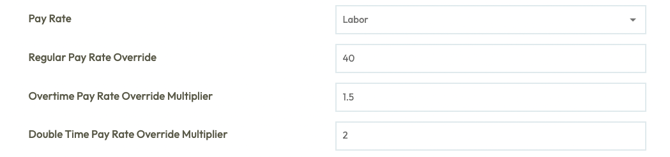
7. Añada las tarifas salariales de los empleados.
Todos los trabajadores de Corfix ya deberían tener una cuenta de nóminas en Corfix; deberá actualizar las tarifas salariales de cada trabajador.
Más información sobre «Añadir/gestionar trabajadores»
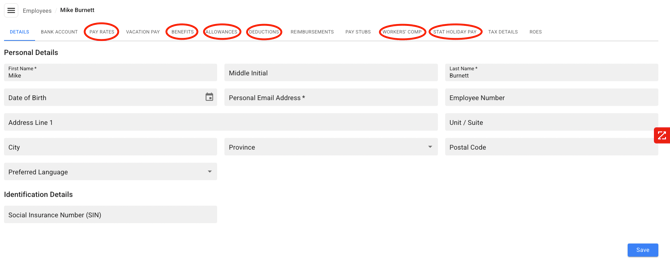
8. Introducir los datos de nómina de los trabajadores
Añada los siguientes datos de los trabajadores a la página de detalles de los trabajadores.
- Número de la Seguridad Social (SIN)
- Cuenta bancaria
- Asignar prestaciones (contribuciones del empleado y del empleador)
- Asignar complementos
- Asignar retenciones
- Configurar la remuneración por días festivos
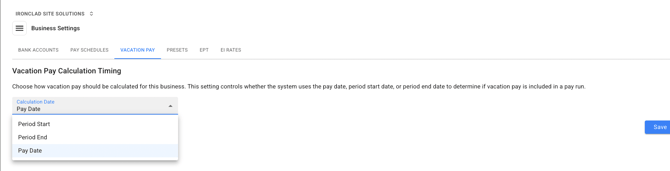
9. Configurar la paga de vacaciones
Su paga de vacaciones (%) se abonará según la configuración que haya establecido en el paso 1. El porcentaje que haya asignado se aplicará automáticamente a todos los trabajadores a partir de ahora. Establezca la fecha de cálculo y pulse «Guardar».
Si está configurando la paga de vacaciones por primera vez, deberá añadirla manualmente para cada trabajador que ya figure en el sistema. Las instrucciones sobre la paga de vacaciones que se indican en el enlace siguiente solo afectan a los trabajadores añadidos tras la activación de la nómina. Esto puede hacerse añadiendo la paga de vacaciones en el perfil de cada empleado en Corfix Payroll.
Más información sobre el momento del cálculo de la paga de vacaciones. (Configuración de la empresa)
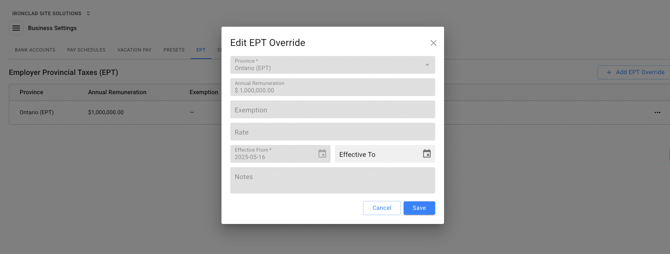
10. Añada el impuesto sobre nóminas del empleador (EPT)
El impuesto sobre nóminas del empleador (EPT) es un impuesto provincial sobre nóminas que se aplica cuando la masa salarial anual de una empresa supera un umbral específico. El sistema calcula automáticamente el EPT y le ayuda a prever su obligación tributaria, lo que reduce las sorpresas a final de año y facilita el cumplimiento normativo.
Cómo añadir el impuesto sobre nóminas del empleador (EPT)
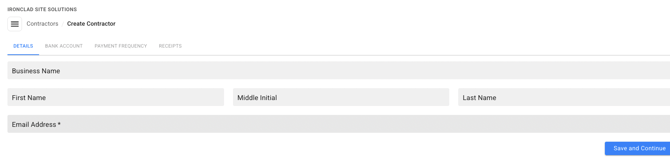
11. Añadir contratistas
Se puede pagar a los contratistas a través de Corfix Payroll. Se necesitarán los siguientes datos para cada contratista.
- Nombre de la empresa
- Datos personales (nombre, apellidos, dirección de correo electrónico)
- Cuenta bancaria
Más información sobre los contratistas independientes
12. Obtenga y envíe el informe acumulado del año
Antes de la puesta en marcha, obtenga su informe acumulado del año (YTD) de su plataforma de nóminas actual y envíe dicho informe a su gestor de cuentas de Corfix. Esto garantiza la continuidad de datos precisos y ayuda a preparar el terreno para la prueba de simulación (si procede).
13. Cumplir con los requisitos de «Know Your Business» (KYB)
Asegúrese de que el proceso «Know Your Business» (KYB) se haya completado y aprobado para garantizar el cumplimiento normativo y la integridad financiera. Su equipo de incorporación le proporcionará un enlace único para completar su KYB.
Qué es el KYB (Know Your Business)
14. Verifique el formulario de autorización del ROE
Firme el formulario de autorización del Certificado de Empleo (ROE), necesario para la emisión de dichos certificados en su nombre. Envíe por correo electrónico el documento cumplimentado a su equipo de incorporación.
Formulario de consentimiento del ROE (si desea que Corfix presente los ROE en su nombre)
Tipos de presentación de ROE: Presentación por cuenta propia frente a presentación gestionada
15. Valide los datos acumulados del año (YTD)
Compruebe que todos los datos acumulados del año (YTD) se hayan introducido correctamente para garantizar la precisión en el procesamiento de nóminas y la elaboración de informes.
16. Comuníquese con los empleados
Recuerde a sus empleados mediante un correo electrónico en el que les informe del cambio a un nuevo proveedor de nóminas. El correo electrónico debe incluir detalles sobre cualquier cambio en la periodicidad de las nóminas, las nuevas nóminas y las correcciones que puedan afectar a su salario neto. Una comunicación clara ayudará a los empleados a comprender los cambios y a adaptarse a ellos sin problemas.
Aquí tiene una plantilla de correo electrónico útil que puede utilizar. Haga clic aquí para descargarla.
17. Resuelva los problemas pendientes de la prueba (si procede)
Cualquier problema detectado durante la prueba debe resolverse antes de que el cliente entre en producción. Esto ayuda a evitar que posibles problemas afecten al proceso real de nóminas.
18. Verifique los cálculos de la nómina
Si no se realiza una prueba, compruebe que los cálculos del salario neto sean correctos comparándolos con el registro de nóminas del proveedor anterior o utilizando herramientas como la Calculadora en línea de deducciones salariales (PDOC). Haga clic aquí
19. Compruebe de nuevo la frecuencia de los pagos
Asegúrese de que la frecuencia de los pagos esté configurada correctamente según sus necesidades para evitar retrasos en los pagos.
20. Salga del modo de vista previa
Cuando se realiza una simulación, su cuenta pasa al modo de vista previa. En este modo, se puede procesar la nómina con fines de prueba, pero no se transferirán fondos reales. Una vez que haya revisado todo y esté listo para la puesta en marcha, póngase en contacto con su gestor de éxito del cliente (CSM) por correo electrónico para solicitar que se saque su cuenta del modo de vista previa. Solo su CSM puede completar este paso.
21. Ejecutar la nómina
Procese la nómina para pagar a los empleados. Compruebe minuciosamente los resultados para asegurarse de que todo es correcto.
Seguir estos consejos y asegurarse de que cada paso se complete minuciosamente le preparará para una puesta en marcha satisfactoria de la nómina. Esta preparación minimiza el riesgo de que surjan problemas tras la puesta en marcha. Además, sienta las bases para una colaboración sólida y duradera con su cliente.