![corfix-homepage-logo-p2j9gx0ryq843my9lgspxy2gvhhw6i160md5zg9rls.png]](https://knowledge.corfix.com/hs-fs/hubfs/corfix-homepage-logo-p2j9gx0ryq843my9lgspxy2gvhhw6i160md5zg9rls.png?height=40&name=corfix-homepage-logo-p2j9gx0ryq843my9lgspxy2gvhhw6i160md5zg9rls.png)
L’intégration avec Procore est particulièrement adaptée à un nouveau compte Corfix ne contenant aucune information. Si vous êtes déjà utilisateur de Corfix et disposez de projets ou de collaborateurs existants, et que vous souhaitez bénéficier de cette intégration, veuillez contacter votre responsable de la réussite client pour obtenir de l’aide.
⚠️ ATTENTION : Avertissement critique concernant la synchronisation
La synchronisation initiale est définitive. Une fois que les collaborateurs ont été créés dans Corfix via cette synchronisation, ils ne peuvent plus être supprimés en masse ni « annulés ». Assurez-vous que votre annuaire Procore a fait l’objet d’un audit complet avant de cliquer sur « Se connecter ».
⚙️ Synchronisation initiale : configuration recommandée
Afin de garantir un déploiement sûr et contrôlé, nous vous suggérons les paramètres suivants :
| Paramètre | Statut recommandé | Action et justification |
| Synchroniser uniquement les employés | ACTIVÉ 🟢 | Seuls les utilisateurs Procore portant la mention « Est un employé » seront synchronisés. Cela empêche les sous-traitants ou fournisseurs externes d’être importés comme faisant partie de votre propre personnel. |
| Activer automatiquement les travailleurs | DÉSACTIVÉ ⚪ | Haute priorité : si cette option est activée (ON), chaque utilisateur synchronisé est immédiatement activé et reçoit un e-mail d’invitation automatisé. En la laissant désactivée (OFF), vous pouvez vérifier la liste avant l’envoi de tout e-mail à votre personnel. |
| Synchroniser les formulaires avec Procore | ACTIVÉ 🟢 | Cette option permet le transfert immédiat des données des formulaires Corfix vers les dossiers de vos projets Procore. |
🔍 Audit préalable à la synchronisation : annuaire Procore
Avant de lancer la synchronisation, vérifiez qui est « Actif » et qui est « Employé » dans Procore afin d’éviter toute importation massive accidentelle et l’envoi d’e-mails indésirables.
Comment vérifier votre liste :
-
Vérifier le statut « Actif » : accédez à l’annuaire au niveau de l’entreprise et utilisez l’onglet « Utilisateurs » pour afficher tous les comptes actuellement actifs.
-
Vérifiez les indicateurs « Est employé » : rendez-vous dans « Modifier un compte utilisateur » pour vous assurer que la case « Est-il employé de [nom de l’entreprise] ? » n’est cochée que pour vos véritables collaborateurs.
-
Vérification rapide : personnalisez l’affichage des colonnes dans Procore afin d’ajouter la colonne « Est un employé » et de vérifier l’ensemble de votre liste en un coup d’œil.
Dernière vérification avant lancement
-
Risque lié aux notifications par e-mail : Êtes-vous prêt à ce que vos employés reçoivent une invitation Corfix dès maintenant ? Si ce n’est pas le cas, assurez-vous que l’option « Activer automatiquement les travailleurs » est désactivée.
-
Personnel ayant quitté l’entreprise : assurez-vous que les anciens employés sont marqués comme « Inactifs » dans Procore, sinon ils seront créés dans Corfix.
-
Statut du projet : seuls les projets Procore dont le statut est « Actif » ou « À venir » seront générés dans Corfix.
Calendrier de synchronisation : dès qu’un changement est effectué dans Procore.
Transfert de Procore vers Corfix
| Procore | Corfix |
| Projets | Projets |
| Utilisateurs | Collaborateurs |
Transfert de Corfix vers Procore
| Corfix | Procore |
| Formulaires | Formulaires |
Pour une correspondance plus détaillée, veuillez suivre les liens ci-dessous :
Configuration de Procore
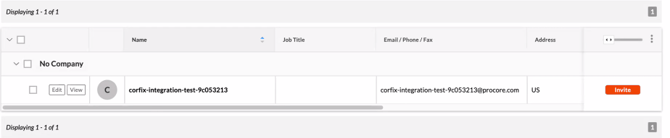
L'utilisateur qui lance l'intégration doit avoir effectué les opérations suivantes au préalable :
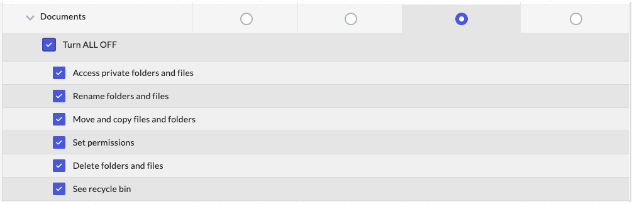
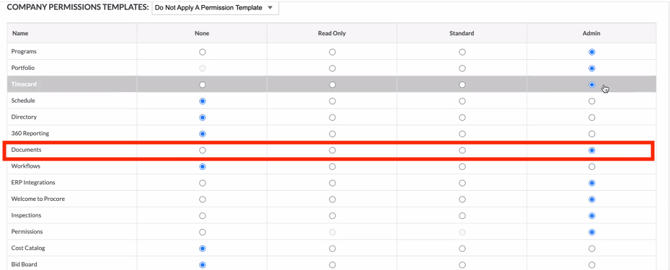
Assurez-vous que le profil utilisateur créé par le connecteur Corfix dispose des autorisations nécessaires pour créer et stocker des documents dans le système Procore.
Modèles d’autorisations d’entreprise
Étapes d'intégration dans Corfix
1. Accédez à la rubrique « Détails de mon compte ».
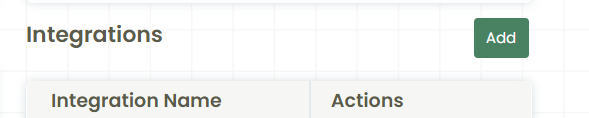
2. Cliquez sur le bouton « Ajouter » situé à droite de la rubrique « Intégrations ».
3. Sélectionnez « Procore ».
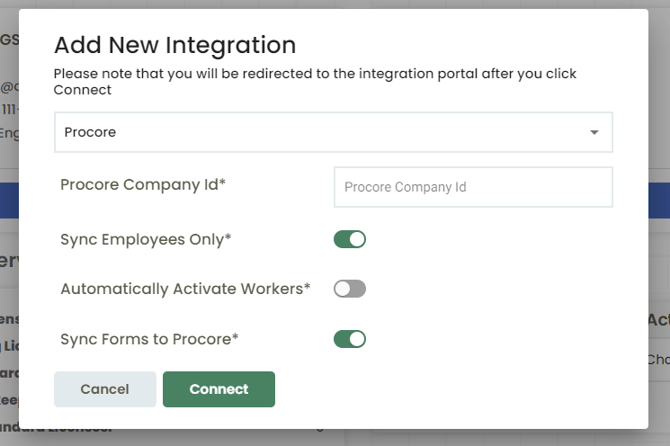
4. Collez votre identifiant d'entreprise.
5. Activez les synchronisations de votre choix.
Synchroniser uniquement les employés
Dans Procore, vous pouvez spécifier quels utilisateurs sont des employés. L'activation de cette option ne synchronisera que les utilisateurs marqués comme employés.
Activer automatiquement les travailleurs
Lorsqu’un utilisateur est synchronisé vers Corfix, il peut soit être créé manuellement dans le Pending Activation « en attente » ou être automatiquement activé. Activez cette option pour que les utilisateurs synchronisés soient automatiquement activés.
Il est recommandé de désactiver cette option lors de la configuration initiale, puis de l’activer ultérieurement si nécessaire.
Synchroniser les formulaires vers Procore
Cette option permet de synchroniser les formulaires de Corfix vers Procore. Les formulaires ne seront pas synchronisés si cette option est désactivée.
6. Cliquez sur « Se connecter » lorsque vous êtes prêt !
Une fois l’intégration terminée, vous devrez vous assurer que les autorisations appropriées sont bien activées pour l’utilisateur Procore chargé de configurer l’intégration.
Mappages pour l’intégration
Projets (depuis Procore)
| Champ Procore | Champ Corfix |
| Nom | Nom |
| Numéro de projet | Numéro de projet |
| Description | Description privée |
| Notes publiques | Informations publiques |
| Adresse | Adresse postale |
| Ville | Ville |
| Pays | Pays |
| Région | État |
| Code postal | Code postal |
| État | État |
- Si un projet dans Procore et un projet existant dans Corfix portent le même numéro, le projet ne sera pas synchronisé
- Si un projet dans Procore n'a pas de numéro et que son nom correspond à celui d'un projet existant dans Corfix, le projet ne sera pas synchronisé
- Les modèles de projet ne sont pas synchronisés depuis Procore.
Statuts :
Actif Si le projet est actif dans Procore, son statut dans Corfix sera « Actif ».
À venir Si le projet n’est pas actif dans Procore et que sa date de début se situe dans le futur, son statut dans Corfix sera « À venir ».
Terminé Si le projet n’est pas actif dans Procore et que sa date de début se situe dans le passé, son statut dans Corfix sera « Terminé ».
Si un projet n’existe pas dans Corfix et est considéré comme terminé, il ne sera pas créé dans Corfix.
Attribution automatique aux nouveaux projets
Un compte de service Corfix sera créé dans votre instance Procore. Cet utilisateur Corfix doit être ajouté à chaque projet que vous souhaitez synchroniser avec Corfix. Vous pouvez suivre ce guide pour obtenir des instructions étape par étape ; cliquez ici. Si vous préférez limiter les projets synchronisés, vous pouvez également configurer les autorisations de cet utilisateur lors de la création de chaque projet, afin que seuls les projets sélectionnés soient connectés à Corfix.
Utilisateurs (depuis Procore)
| Champ Procore | Champ Corfix |
| Prénom | Prénom |
| Nom | Nom |
| Téléphone portable | Numéro de téléphone |
| Téléphone professionnel | Numéro de téléphone (à utiliser à défaut d'un numéro de portable). |
| Numéro d'employé | Numéro d'employé |
| Adresse e-mail |
- Si un utilisateur de Procore et un utilisateur existant de Corfix ont la même adresse e-mail, la synchronisation de ces utilisateurs ne sera pas effectuée.
- Le compte de service Corfix ne sera pas synchronisé.
Actif : si un utilisateur est actif dans Procore, il est considéré comme actif dans Corfix (en attente de vérification de l'adresse e-mail, activé, activé en mode kiosque).
Bloqué Si un utilisateur est inactif dans Procore, il est alors considéré comme bloqué dans Corfix.
S'il n'a jamais été activé (en attente d'activation du compte), il restera dans cet état. Il ne passera PAS à l'état « bloqué ».
Si un utilisateur n'existe pas dans Corfix et est considéré comme inactif, il ne sera pas créé dans Corfix.
Synchronisation des employés uniquement
- Si un utilisateur est enregistré en tant qu’employé dans Procore et qu’il est actif, il sera créé dans Corfix. Il s’agit d’une case à cocher dans Procore.
- Si un utilisateur est supprimé en tant qu’employé dans Procore, il sera automatiquement bloqué dans Corfix. Veillez à ce que la case soit cochée.
Synchronisation des formulaires (depuis Corfix)
| Champ Procore | Champ Corfix |
| Documents du projet | Formulaires |
- Les formulaires au format PDF sont envoyés vers Procore une fois qu’ils sont remplis.
- Les formulaires sont classés dans la section « Documents » de Procore.
- Un dossier nommé
Corfix Formsest créé dans la section « Documents des projets ». - Le nom de ce dossier peut être complété par n’importe quelle mention, par exemple (06 Formulaires Corfix).
- Des dossiers seront créés pour chaque mois au sein du dossier « Formulaires Corfix », au format
YYYY-MMformat. - Les formulaires seront créés dans les dossiers mensuels selon le format
TEMPLATE_NAME YYYY-MM-DD. - En cas de conflit de noms, Procore gère la situation en incrémentant les numéros des formulaires.
- Si le formulaire est mis à jour dans Corfix (ajout d’une signature ou modification de la soumission), il sera mis à jour dans Procore.