![corfix-homepage-logo-p2j9gx0ryq843my9lgspxy2gvhhw6i160md5zg9rls.png]](https://knowledge.corfix.com/hs-fs/hubfs/corfix-homepage-logo-p2j9gx0ryq843my9lgspxy2gvhhw6i160md5zg9rls.png?height=40&name=corfix-homepage-logo-p2j9gx0ryq843my9lgspxy2gvhhw6i160md5zg9rls.png)
Guide étape par étape destiné aux clients de Corfix
Ce guide vous explique, étape par étape, comment transférer les heures validées depuis Corfix vers Sage 50. Il vous indique également comment corriger une importation en cas d’anomalie et répond aux questions qui nous sont le plus souvent posées.
Ce dont vous avez besoin avant de commencer
- Vos collaborateurs et vos projets doivent déjà être configurés dans Sage 50. Lors de l’importation, Sage tentera de faire correspondre chaque collaborateur et chaque projet à un enregistrement existant ; vous pourrez en créer de nouveaux si nécessaire.
- Quelques minutes. L’importation d’une seule période de paie pour une équipe prend bien moins de dix minutes une fois que vous avez effectué cette opération à plusieurs reprises.
Vue d’ensemble
L’ensemble du processus se déroule en deux étapes : extraire un fichier valide de Corfix, puis le traiter via l’assistant d’importation de Sage 50. Voici un aperçu du déroulement.
- Vérifiez et validez vos fiches de présence dans Corfix.
- Exportez-les au format CSV compatible avec Sage 50.
- Ouvrez l’assistant d’importation des feuilles de temps dans Sage 50 et sélectionnez ce fichier.
- Vérifiez le format des données, puis mappez vos colonnes et faites correspondre vos enregistrements.
- Terminez l’opération, puis intégrez les heures importées dans les fiches de paie.
Pourquoi la validation est-elle importante ?
Corfix n'exporte que les fiches de présence validées. Tout ce qui se trouve encore dans la catégorie « En attente » est exclu du fichier et n'est donc jamais transmis à Sage. En validant au préalable, vous évitez une importation incomplète.
N’importez chaque période de paie qu’une seule fois
À l’heure actuelle, si vous importez les mêmes données de temps dans Sage plusieurs fois, les heures seront comptabilisées deux fois. Exportez et importez chaque période de paie une seule fois. Si vous devez corriger quelque chose après l’importation, effectuez la modification directement dans Sage plutôt que de réimporter la période. Consultez la section « Corriger une erreur » si vous devez annuler une importation incorrecte.
Étape 1 : Vérifiez et validez vos fiches de présence dans Corfix
Dans Corfix, accédez à la rubrique « Suivi des temps » et ouvrez la vue de vos fiches de présence. Utilisez les filtres situés en haut (Salarié, Région, Code de coût, Groupe et plage de dates) pour affiner la recherche et sélectionner la période de paie sur laquelle vous travaillez, puis cliquez sur « Rechercher ».
Vérifiez les heures indiquées dans les colonnes « Reg », « Over », « Double » et « Lunch ». Lorsque tout vous semble correct, cochez les fiches de présence souhaitées et cliquez sur « Approuver ». Les fiches approuvées passent de l’état « En attente » à « Approuvé ».
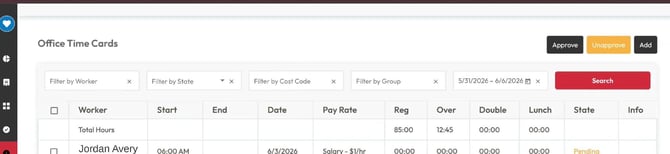
La vue « Fiches de présence du bureau » dans Corfix. Validez les fiches avant de les exporter ; la ligne « Heures totales » affiche les totaux des heures normales et des heures supplémentaires pour la période.
Étape 2 : Exportez vos fiches de présence depuis Corfix
Cliquez sur « Exporter » pour ouvrir la fenêtre « Exporter les fiches de présence », puis remplissez-la :
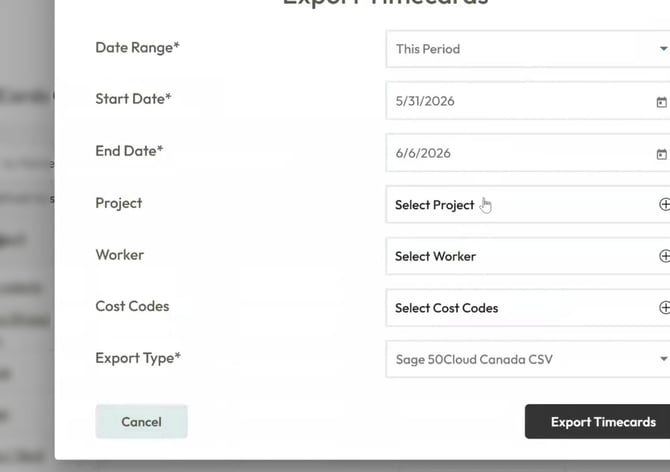
La fenêtre « Exporter les fiches de présence » dans Corfix.
|
Champ |
Que faire |
|---|---|
|
Période |
Sélectionnez un préréglage tel que « Cette période » ou définissez votre propre plage. |
|
Date de début / Date de fin |
Obligatoire. Ces dates définissent la période couverte par le fichier. |
|
Projet |
Facultatif. Laissez ce champ vide pour tout inclure, ou sélectionnez un projet (par exemple, « Office ») pour n'exporter que celui-ci. |
|
Collaborateur |
Facultatif. Laissez ce champ vide pour l'ensemble de l'équipe, ou sélectionnez un collaborateur. |
|
Codes de coûts |
Facultatif. Filtrez par codes de coûts spécifiques si nécessaire. |
|
Type d'exportation |
Obligatoire. Choisissez « Sage 50Cloud Canada CSV ». Il s'agit du format attendu par Sage 50. |
Lorsque vous êtes prêt, cliquez sur « Exporter les fiches de présence ». Le fichier est téléchargé sur votre ordinateur, généralement dans votre dossier « Téléchargements ». Vous aurez besoin de ce fichier dans un instant.
|
Attention : fiches de présence non validées Si certaines fiches de présence de votre plage de dates ne sont toujours pas validées, Corfix affiche le message suivant : « Cette plage de dates contient des fiches de présence non validées. Elles seront omises de l’exportation. Veuillez les valider avant de procéder à l’exportation. »
Si ce message s’affiche et que vous comptiez sur ces heures, revenez en arrière, approuvez-les, puis relancez l’exportation. |
Étape 3 : Ouvrez l’assistant d’importation des feuilles de temps dans Sage 50
Passez à Sage 50 et accédez à la section « Employés et paie ». Ouvrez l’assistant d’importation des fiches de présence. Celui-ci se déroule en cinq étapes : Introduction, Sélection du fichier, Format des données, Importation et Terminer.
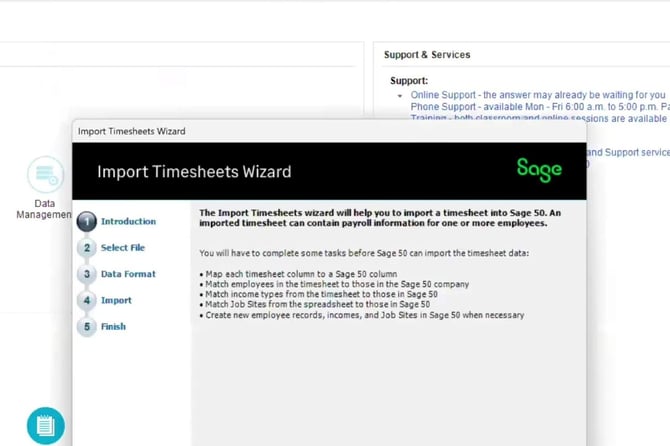
L’assistant s’ouvre sur l’écran « Introduction » et répertorie les cinq étapes sur le côté gauche.
L’écran « Introduction » explique le fonctionnement de l’assistant. Au cours de l’importation, vous devrez associer chaque colonne de la feuille de temps à une colonne de Sage 50, faire correspondre vos salariés, les types de revenus et les chantiers. L’assistant peut créer de nouveaux salariés, revenus et chantiers dans Sage 50 si nécessaire. Lisez ces informations, puis cliquez sur « Suivant ».
Étape 4 : Sélectionnez votre fichier
À l’étape « Sélectionner un fichier », cliquez sur « Parcourir » et recherchez le fichier CSV que vous venez d’exporter depuis Corfix (consultez votre dossier « Téléchargements »). Vous pouvez également ajouter ici une « Étiquette de référence » pour vous aider à reconnaître cette importation ultérieurement.
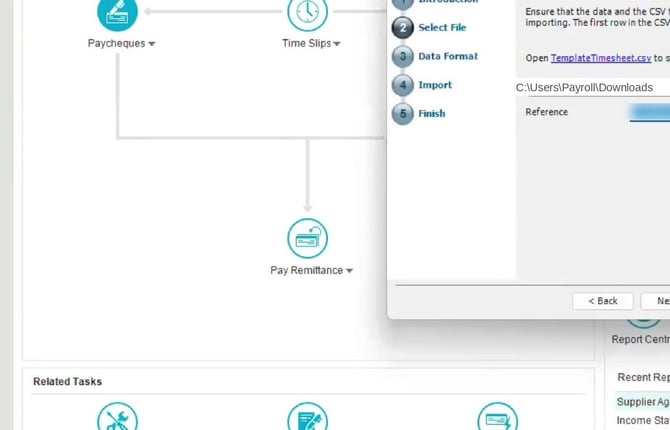
Accédez à votre fichier CSV exporté depuis Corfix. L’assistant propose un lien vers le fichier « TemplateTimesheet.csv » si vous souhaitez consulter la mise en page attendue.
Un lien vers le fichier « TemplateTimesheet.csv » figure sur cet écran si vous souhaitez comparer la mise en page. Comme vous avez exporté au format Sage 50 depuis Corfix, le fichier est déjà correctement aligné ; vous n’en aurez donc normalement pas besoin. Cliquez sur « Suivant ».
Étape 5 : Confirmez le format des données
L’étape « Format des données » indique à Sage comment le fichier est structuré. Pour une exportation Corfix vers Sage 50, les paramètres par défaut sont corrects ; dans la plupart des cas, il vous suffit donc de les confirmer et de passer à l’étape suivante :
- Séparateur : chaque champ est séparé par une virgule.
- Format de date : aaaa-MM-jj
- Format de l’heure : hhhh:mm
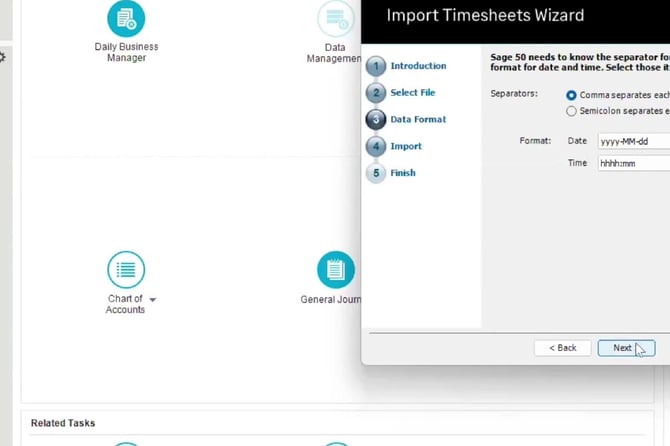
L’étape « Format des données ». Conservez les paramètres par défaut, sauf si vous avez une raison de les modifier, puis cliquez sur « Suivant ».
Étape 6 : Mettez en correspondance vos colonnes et vos enregistrements
À l’étape « Importation », cliquez sur le bouton « Mettre en correspondance les colonnes ». C’est à ce stade que vous associez chaque colonne de votre fichier au champ correspondant dans Sage 50, et que Sage vérifie qu’il est en mesure de faire correspondre vos salariés, vos types de revenus et vos chantiers.
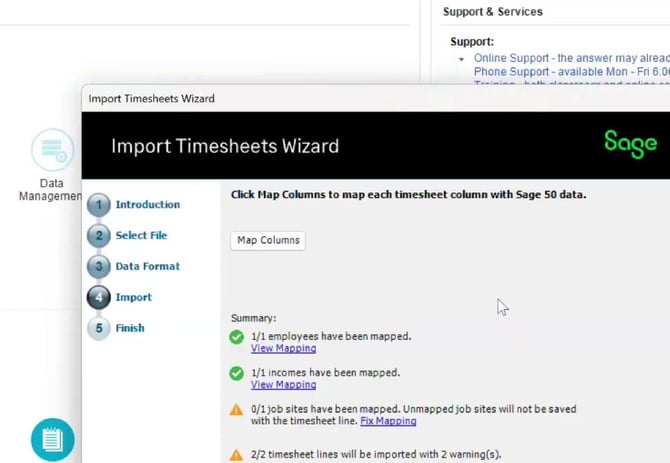
L’étape « Importation » affiche un récapitulatif en temps réel des éléments déjà mis en correspondance et de ceux qui nécessitent encore votre attention.
Au fur et à mesure que vous avancez, Sage affiche un « Résumé » comportant des coches vertes pour les éléments correctement mis en correspondance et des avertissements orange pour ceux qui nécessitent une vérification. Les trois éléments à surveiller sont les suivants :
- Salariés : chaque salarié du fichier est mis en correspondance avec un salarié de Sage 50.
- Types de revenus : chaque revenu du fichier est mis en correspondance avec un revenu de Sage 50. Le revenu provient du taux de rémunération que le salarié sélectionne lorsqu’il pointe. Associez « Régulier » à votre revenu régulier, et si le fichier comprend des heures supplémentaires, associez également « Heures supplémentaires » à votre revenu correspondant, puis cliquez sur « Enregistrer ». Si un revenu n’est pas associé, Sage vous invite à l’associer avant d’importer ces heures.
- Chantiers : chaque « Projet » est associé à un chantier Sage 50.
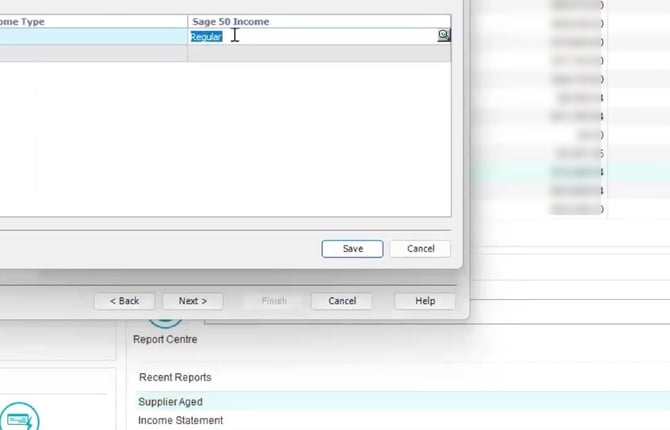
Mise en correspondance d’un type de revenu importé avec son équivalent dans Sage 50 (ici, « Régulier »).
Si un projet n’est pas associé
Sage affiche l’avertissement suivant : « Les chantiers non mis en correspondance ne seront pas enregistrés avec la ligne de la feuille de temps. »
Les heures sont tout de même importées, mais elles ne seront pas associées à ce chantier. Si vous suivez les coûts par chantier, utilisez « Corriger l’affectation » pour effectuer la mise en correspondance avant de terminer.
Étape 7 : Terminez, puis ajoutez le temps à payer
Une fois le mappage terminé, cliquez pour passer à l’étape « Terminer ». Sage confirme que l’importation s’est déroulée avec succès.
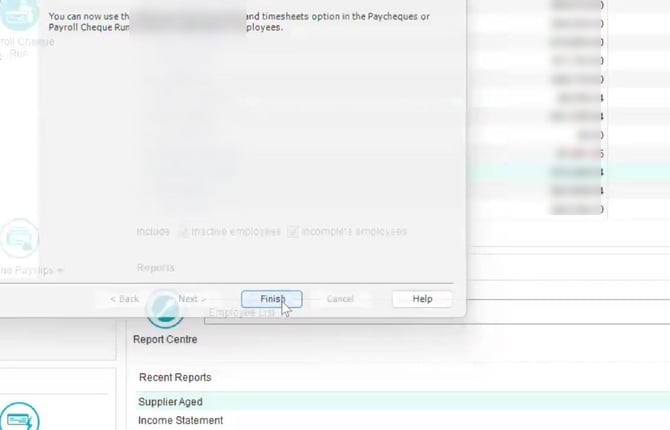
L’écran « Terminer » confirme que la feuille de temps a été importée.
Les heures importées apparaissent désormais sous forme de fiches de temps dans Sage 50. Pour les payer, accédez à « Paie » → « Fiches de temps » → « Payer un salarié à partir des feuilles de temps », puis sélectionnez le salarié. Vous pouvez également utiliser l’option « Ajouter des heures à partir des fiches de temps et des feuilles de temps » dans un chèque de paie ou un cycle de paie. Dans les deux cas, Sage transfère directement les heures importées sur le chèque, vous évitant ainsi de tout ressaisir.
Correction d’une erreur : suppression d’une fiche de temps importée
Si vous importez le mauvais fichier, vous pouvez supprimer les fiches de temps importées et en importer une version corrigée.
Veuillez lire ceci avant de réimporter
L’importation d’une période de paie déjà présente dans Sage ajoutera les heures à celles déjà enregistrées, ce qui doublera les totaux. Pour une correction mineure, la solution la plus sûre consiste à modifier les heures directement dans Sage et à éviter de réimporter. Ne réimportez qu’après avoir d’abord supprimé toutes les fiches de temps importées pour cette période en suivant les étapes ci-dessous.
Effectuez d’abord une sauvegarde
Avant de supprimer quoi que ce soit, effectuez une sauvegarde de vos données Sage 50. Vous pourrez ainsi toujours revenir en arrière si vous supprimez par erreur un élément.
- Accédez à « Employés et paie », puis ouvrez « Fiches de temps ».
- Cliquez sur « Rechercher une fiche de temps » (Find Time Slip), recherchez la fiche que vous souhaitez supprimer, puis cliquez sur OK pour l’ouvrir.
- Cliquez sur « Supprimer la feuille de temps » pour la supprimer.
- Répétez l’opération pour toutes les autres fiches que vous devez supprimer.
Une fois que toutes les feuilles de temps de cette période ont été supprimées, retournez dans Corfix, assurez-vous que les fiches de présence sont correctes et validées, exportez un nouveau fichier CSV Sage 50, puis relancez l’assistant d’importation des feuilles de temps à partir de l’étape 3. Sage n’acceptera pas deux fois exactement le même fichier ; vous devrez donc lui attribuer une nouvelle référence lorsque vous y serez invité.
Une dernière chose
Si vous essayez de supprimer un salarié, Sage ne vous y autorisera pas tant que toutes les fiches de présence de ce salarié n’auront pas été effacées au préalable.
Bon à savoir (et la question qui nous est le plus souvent posée)
Pourquoi mes heures s’affichent-elles différemment dans Sage et dans Corfix ?
C’est la question principale, et il ne s’agit pas d’une erreur. Les deux systèmes affichent le temps de manière différente.
- Corfix utilise un système horaire standard de 60 minutes ; vous voyez donc les heures et les minutes, par exemple 8 h 34.
- Sage 50 affiche le temps sous forme décimale, en pourcentage d’une heure. C’est la manière habituelle dont les systèmes de paie affichent le temps, ce qui permet d’obtenir des calculs clairs.
Pour convertir, il suffit de diviser les minutes par 60. Le temps total rémunéré est exactement le même ; seule la façon dont il est écrit change. Par exemple :
|
Dans Corfix (h:mm) |
Le calcul |
Dans Sage (décimale) |
|---|---|---|
|
8 h 34 |
34 ÷ 60 = 0,57 |
8,57 |
|
11 h 14 |
14 ÷ 60 = 0,23 |
11,23 |
Ainsi, 8 heures et 34 minutes dans Corfix s’affichent sous la forme 8,57 dans Sage. Il s’agit de la même durée, et Sage verse le montant correct correspondant.
Fonctionnement des heures supplémentaires
Corfix classe les heures en heures supplémentaires dès qu’un salarié dépasse le seuil d’heures supplémentaires défini pour votre entreprise. Les heures inférieures à ce seuil sont classées dans la catégorie « Reg » (régulières) ; celles qui le dépassent sont automatiquement classées dans la catégorie « Over » (heures supplémentaires).
Transfert des heures supplémentaires vers la catégorie « Régulière »
Si Corfix classe des heures en heures supplémentaires mais que vous souhaitez qu’elles soient rémunérées comme des heures normales pour une fiche d’employé particulière, vous pouvez les transférer manuellement dans la catégorie « Régulier » dans Corfix avant l’exportation.
Les heures supplémentaires ont leur propre type de revenu ; elles sont donc importées dans la rubrique « Revenus des heures supplémentaires » de Sage, où elles sont distinctes des revenus normaux. Comme toutes les heures, elles sont converties en décimales lors de l’importation.
Le temps enregistré au milieu d’un service n’est pas arrondi conformément à vos paramètres Corfix ; il peut donc arriver que le nombre d’heures supplémentaires s’affiche avec des minutes qui semblent inhabituelles. Si le total des heures supplémentaires semble ne pas correspondre entre les deux systèmes, cela est presque toujours dû à la conversion décimale plutôt qu’à une erreur de calcul. Vérifiez en divisant les minutes par 60 : les chiffres devraient alors correspondre.
Rémunération des jours fériés
Corfix ne dispose pas encore d’un compartiment distinct pour les jours fériés ; les heures de jours fériés ne sont donc pas séparées des heures normales, contrairement aux heures supplémentaires. Pour l’instant, veuillez saisir la rémunération des jours fériés directement dans Sage.
Réponses rapides
- Importez chaque période de paie une seule fois. Réimporter la même période double le nombre d’heures ; corrigez donc plutôt les petites erreurs dans Sage.
- Les heures supplémentaires sont traitées selon les règles de votre entreprise et importées dans la rubrique « Rémunération des heures supplémentaires » de Sage. Affectez la rubrique « Rémunération des heures supplémentaires » lors de l’importation ; sinon, Sage vous y invitera.
- Seules les fiches de présence approuvées sont exportées. Les fiches en attente sont ignorées ; veillez donc à les approuver avant l’exportation.
- Le type d’exportation doit être « Sage 50Cloud Canada CSV ». C’est le format lu par l’assistant.
- Les chantiers non associés importent tout de même les heures, mais ne les attribuent pas au chantier correspondant. Associez-les si vous effectuez le suivi des coûts par chantier.
- Les heures importées sont converties en fiches de temps, que vous ajoutez ensuite à une fiche de paie ou à un cycle de paie.
Liste de contrôle rapide
- Validez les fiches de présence dans Corfix pour votre période de paie.
- Exportez au format « Sage 50Cloud Canada CSV » (notez l’emplacement de téléchargement).
- Dans Sage 50, ouvrez l’assistant d’importation des feuilles de temps sous « Employés et paie ».
- Sélectionnez le fichier CSV ; confirmez les paramètres par défaut du format des données.
- Mettez en correspondance les colonnes et associez les employés, les types de revenus et les chantiers.
- Terminez, puis ajoutez les heures à une fiche de paie ou à un cycle de paie.
- N’importez chaque période de paie qu’une seule fois (une réimportation double le nombre d’heures).
- N'oubliez pas : les heures décimales dans Sage correspondent au format h:mm dans Corfix.
Vous rencontrez encore des difficultés ? Contactez votre interlocuteur Corfix et nous vous guiderons pas à pas.