.png?width=300&height=77&name=black-logo%20(1).png)
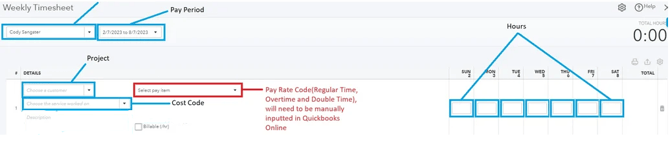
Caso esteja a utilizar o QuickBooks Online (QBO) com o QuickBooks Payroll, não será possível importar os códigos de remuneração (Normal, Horas Extras e Duas Vezes o Valor Normal) para o campo «Item de Remuneração» nas atividades horárias no QBO. No entanto, a integração permite importar todos os restantes campos. Será necessária a introdução manual de dados na folha de pagamentos do QBO para preencher este campo. Se tiver dúvidas, por favor, contacte o seu Gestor de Apoio ao Cliente (CSM) para obter mais informações.
Se dispõe do QuickBooks Online Payroll, consulte esta integração para o QuickBooks Online:
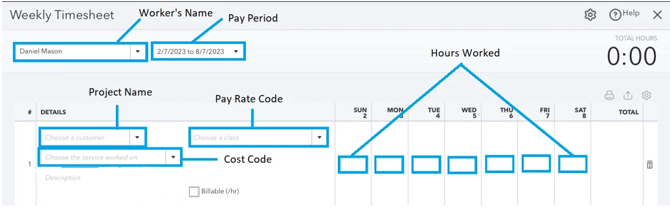
Se estiver a utilizar apenas o QuickBooks Online sem o módulo de folha de pagamentos, iremos importar os códigos de taxa de remuneração para o campo «Classe» no QBO. Certifique-se de que as opções de «Classe» no QBO e os códigos de taxa de remuneração no Corfix correspondem exatamente (maiúsculas, minúsculas e caracteres).
Passe diretamente para os passos sobre como configurar a integração
Mapeamento de campos para ambos os cenários: (campo do Corfix : campo do QuickBooks).
QuickBooks Online com Payroll:
Nome do projeto: Cliente
Código de custo: Serviço prestado
Nome do Trabalhador: Nome do Colaborador
O campo «Horas» é importado para as horas do dia
Segue-se uma representação visual dos campos que correspondem no QBO a partir do Corfix.
QuickBooks Online sem folha de pagamentos:
Nome do projeto: Cliente
Código de custo: Serviço prestado
Nome do Trabalhador: Nome do Colaborador
Códigos de remuneração: Classe
O campo «Horas» é importado para as horas do dia
Aqui encontra um artigo útil sobre como configurar classes no seu ambiente QBO.
Siga estes passos para começar:
Passo 1: Clique em «Detalhes da minha conta» no menu do lado esquerdo
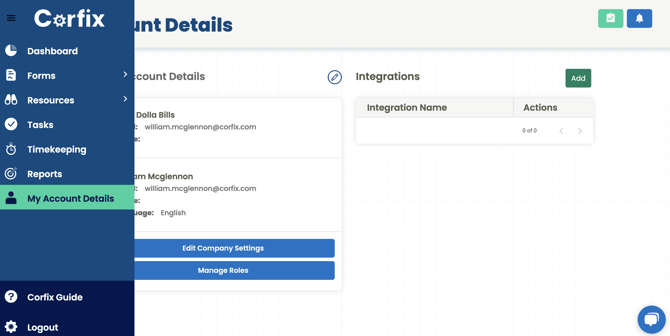
Passo 2: Clique em «Adicionar» no canto superior direito, ao lado de «Integrações»
Se não vir o botão «Adicionar», certifique-se de que verifica as suas permissões na sua função para garantir que as seguintes permissões estão ativadas: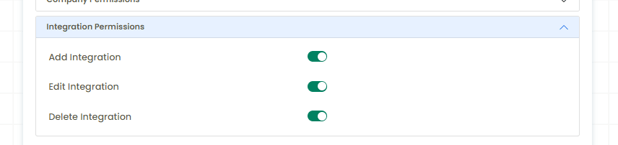
Contacte o administrador do Corfix da sua empresa para alterar as permissões da sua função, caso não tenha acesso para editar funções.
Passo 3: Selecione a integração do QuickBooks Online e, em seguida, clique em «Ligar»
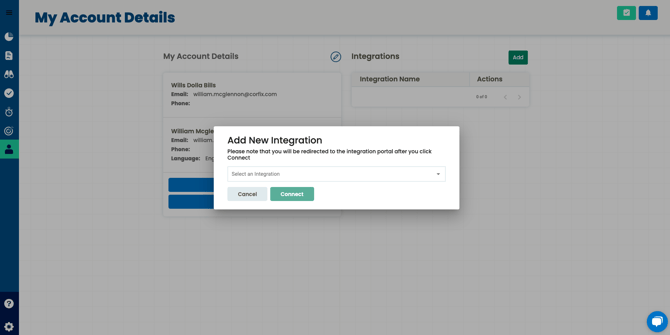
Depois de clicar em «Ligar», a página irá redirecioná-lo automaticamente para a sua conta do QuickBooks Online e solicitar-lhe-á que inicie sessão.
Passo 4: Inicie sessão na sua conta do QuickBooks Online
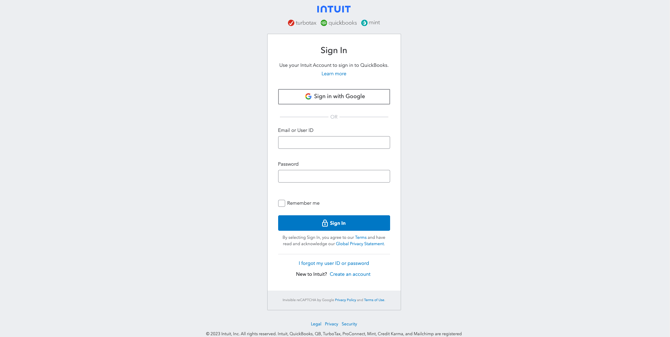
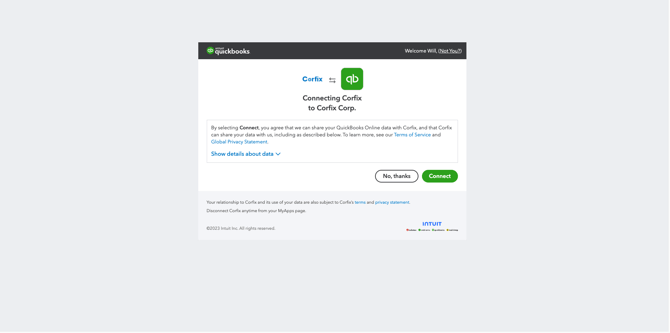
Passo 6: Ligue a sua empresa à sua conta Corfix
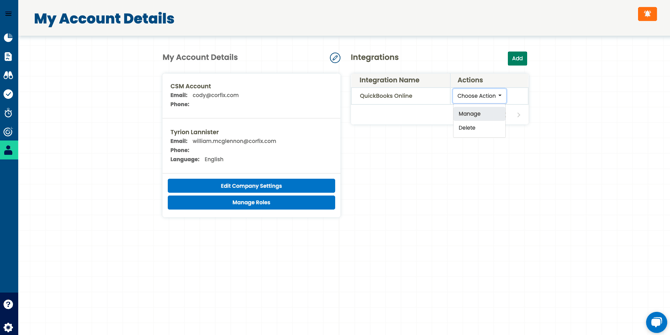
Passo 7: Faça a gestão da sua integração, mapeando as suas informações do Corfix para as do QuickBooks Online. Para tal, clique em «Escolher ação» ao lado da sua integração do QuickBooks Online e, em seguida, clique em «Gerir».
Passo 8: Certifique-se de que os nomes/projetos/códigos de custo do QuickBooks Online estão mapeados com os nomes/projetos/códigos de custo do Corfix. Para mapear estes itens, clique em «Escolher Ações» ao lado de cada item e, em seguida, em «Editar Mapeamento». Também pode remover o mapeamento selecionando «Remover Mapeamento».

Aparecerá uma janela pop-up para que possa associar o Trabalhador/Projeto/Código de Custo do Corfix ao equivalente no QBO; neste caso, trata-se do Projeto.
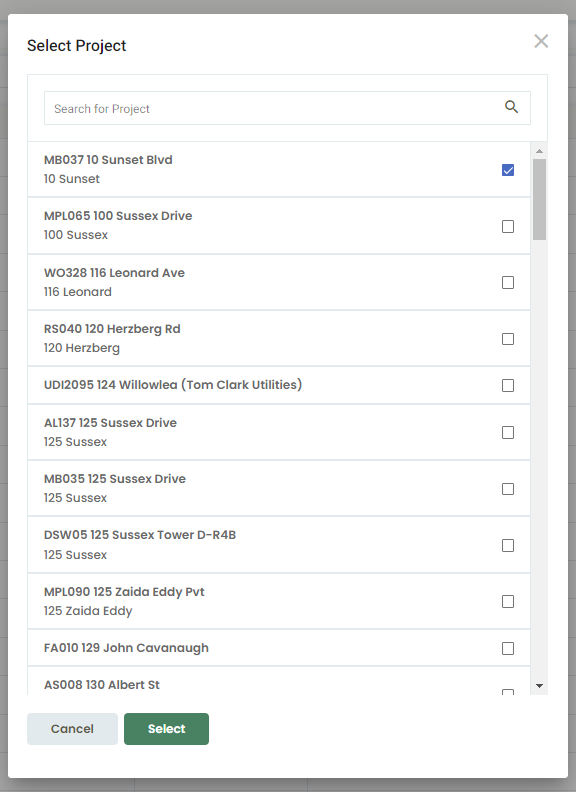
Saberá que o «Projeto/Trabalhador/Código de Custo» está associado depois de clicar em «Guardar», quando este aparecer nas colunas do Corfix.

Quando estiver pronto para exportar as suas informações de registo de horas para o QuickBooks Online, siga os passos abaixo.
Exportação para o QBO
Siga estes passos para exportar as suas informações de registo de horas do Corfix para o QuickBooks Online depois de ter mapeado os seus trabalhadores/projetos/códigos de custo:
Passo 1: Clique em «Registo de Horas» no menu do lado esquerdo e, em seguida, clique em «Exportar» no canto superior direito
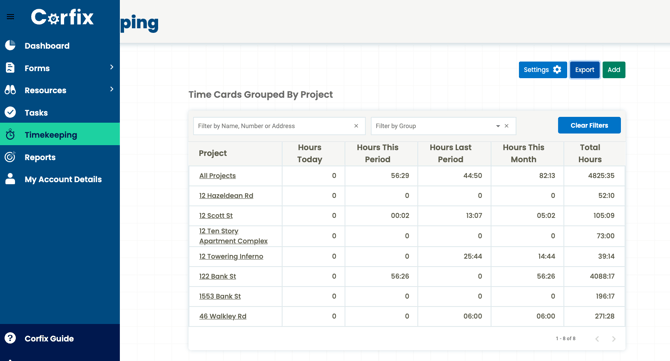
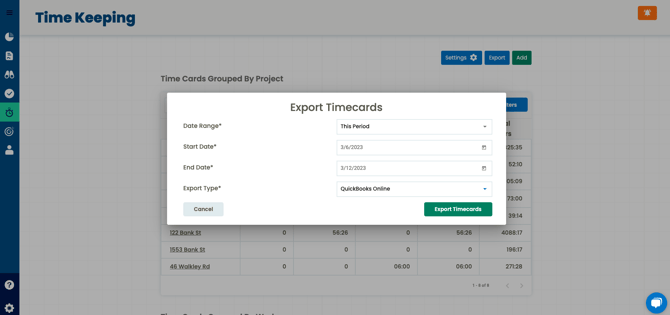
Passo 2: Selecione o seu período de pagamento ou intervalo de tempo, introduza «QuickBooks Online» em «Tipo de exportação» e, em seguida, clique em «Exportar fichas de ponto»
Como visualizar folhas de ponto semanais no QuickBooks Online
-
Inicie sessão no QuickBooks Online.
-
No menu de navegação à esquerda, clique em + Novo.
-
Em «Colaboradores», selecione «Ficha de ponto semanal».
-
Escolha o nome do colaborador que pretende visualizar.
-
Selecione a semana que pretende analisar utilizando a navegação do calendário.
-
Irá ver a visualização em grelha das horas trabalhadas por dia, juntamente com o cliente/projeto e o item de serviço (caso esteja a registar o tempo faturável).
Dica: Pode alternar para «Atividade de tempo único» se preferir introduzir ou visualizar um dia de cada vez.
Precisa de uma subscrição específica?
-
Os planos QuickBooks Online Essentials, Plus e Advanced incluem todos funcionalidades de registo de tempo, como as folhas de ponto semanais.
-
O QuickBooks Online Simple Start não suporta folhas de ponto.
Como as folhas de ponto semanais interagem com o QuickBooks Online
-
Integração com a folha de pagamentos
-
As horas introduzidas nas folhas de ponto semanais são transferidas diretamente para o QuickBooks Online Payroll (caso tenha uma subscrição).
-
Isto elimina a dupla introdução de dados — as folhas de ponto aprovadas calculam automaticamente o salário bruto.
-
-
Faturação e cálculo de custos por trabalho
-
Se as entradas de tempo forem marcadas como faturáveis, são transferidas para as faturas.
-
Quando associadas a clientes/projetos, contribuem para o cálculo de custos por trabalho e para os relatórios de rentabilidade.
-
-
Aprovações e fluxo de trabalho
-
Os administradores podem rever/editar as folhas de ponto antes de processar a folha de pagamentos ou criar faturas.
-
Com a integração do QuickBooks Time, os colaboradores registam as suas horas através do telemóvel ou da Web, e esses registos são sincronizados com o QBO.
-
O QuickBooks Online é uma plataforma de terceiros que pode atualizar ou alterar as características e funcionalidades do seu software a qualquer momento. Consequentemente, determinados fluxos de trabalho ou integrações descritos nesta base de conhecimento podem deixar de funcionar conforme o esperado.
Caso detete quaisquer discrepâncias ou enfrente problemas com a integração após uma atualização do QuickBooks Online, por favor, notifique a nossa equipa imediatamente para que possamos analisar e resolver a situação.